October 2026
Browse & Book Resources
Apply filters to see available resources
Bilik Meeting
Card - Card Parking
RM 10.00
Card - TNG
RM 10.00

First Aid Kit
RM 110.00
Nissan Navara VHY 9290
RM 135,000.00
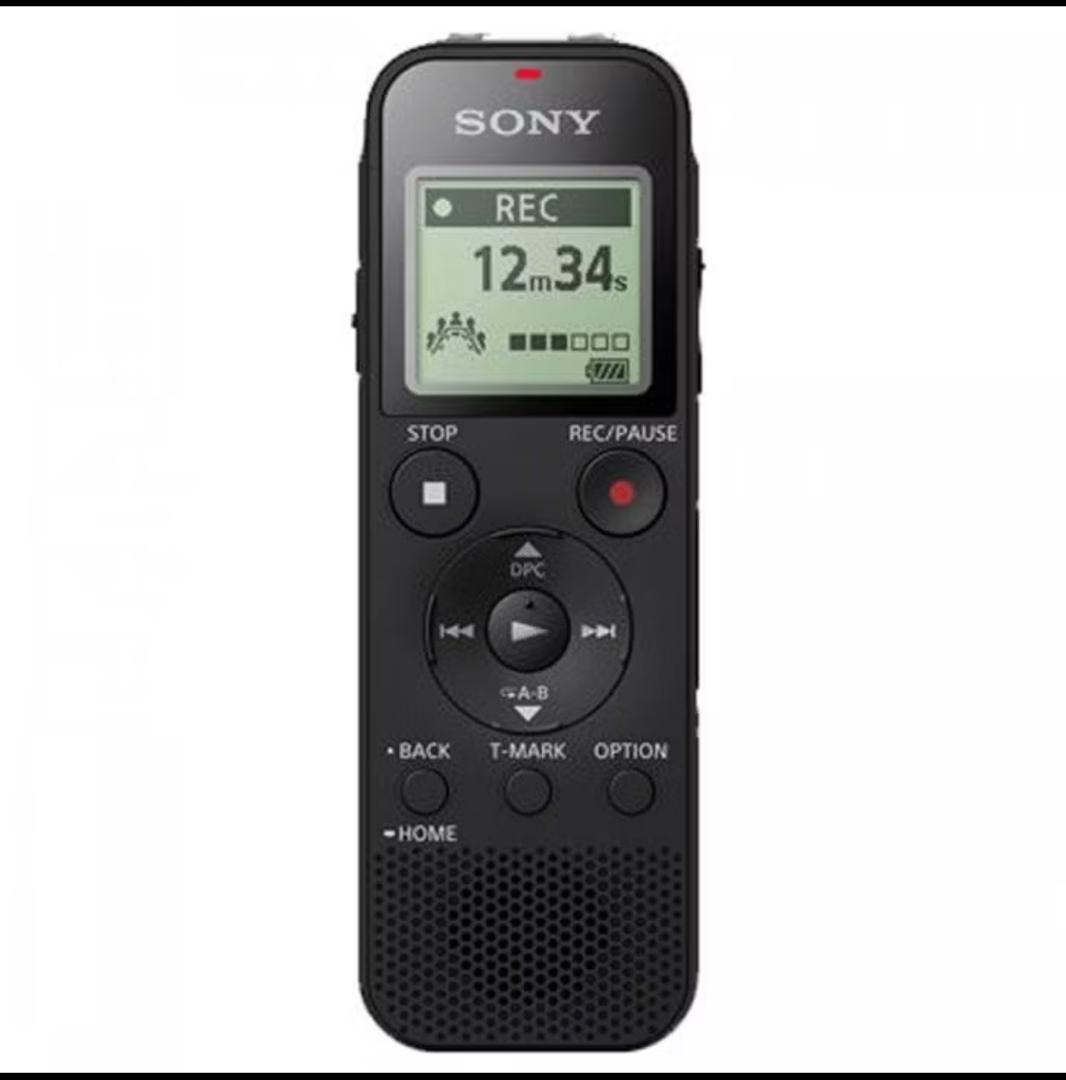
SONY Stereo IC Recorder ICD-PX470
RM 300.00

Box Background
RM 80.00
/BODY CAMERA.png)
CAMERA 2 (CANON G7X MARK iii)
RM 3,100.00
/BODY CAMERA.jpg)
CAMERA 3 (CANON EOS M50 MARK ii)
RM 3,200.00
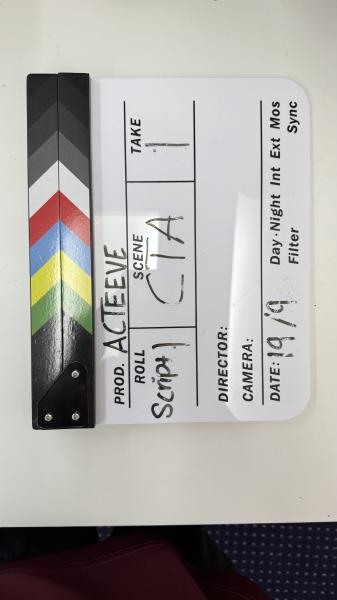
Clapper
RM 30.00
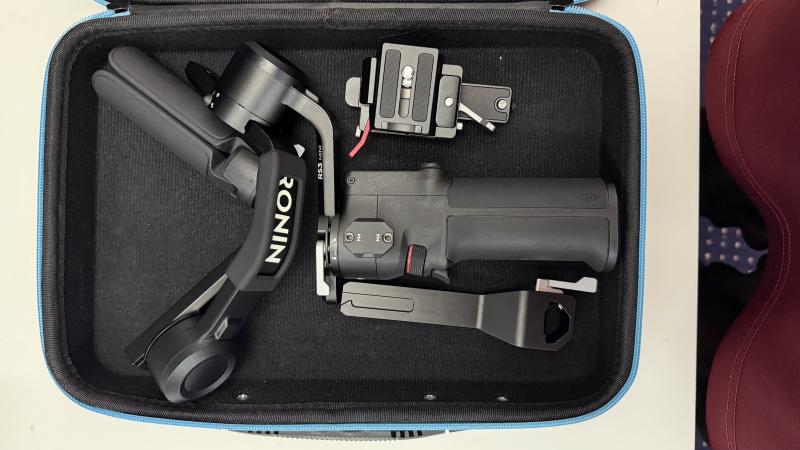
GIMBAL
RM 570.00

Green Screen
RM 125.00
Share Your Feedback
Help us improve the system with your ideas and suggestions

MANUAL PENGGUNA USER MANUAL
RD BookHub
Peranan: Staff Role: Staff
ISI KANDUNGAN TABLE OF CONTENTS
1.0 Pengenalan Introduction
RD BookHub ialah sistem tempahan sumber yang membolehkan kakitangan menempah peralatan, kenderaan, bilik mesyuarat, dan sumber lain secara dalam talian.
1.1 Keupayaan Staff
Jadual 1.1: Fungsi Staff
| Bil. | Fungsi | Keterangan |
|---|---|---|
| 1 | Layari & Cari Sumber | Layari dan cari sumber yang tersedia |
| 2 | Buat Tempahan | Buat tempahan baru (individu atau kumpulan) |
| 3 | Urus Tempahan Sendiri | Lihat, sunting, dan batalkan tempahan sendiri |
| 4 | Kutip Sumber | Kutip sumber yang telah diluluskan |
| 5 | Pulangkan Sumber | Pulangkan sumber yang telah dikutip |
| 6 | Beri Ulasan | Beri ulasan selepas pemulangan |
| 7 | Kemaskini Profil | Kemaskini maklumat peribadi |
| 8 | Eksport Tempahan | Eksport senarai tempahan ke Excel |
RD BookHub is a resource booking system that allows staff to book equipment, vehicles, meeting rooms, and other resources online.
1.1 Staff Capabilities
Table 1.1: Staff Functions
| No. | Function | Description |
|---|---|---|
| 1 | Browse & Search Resources | Browse and search available resources |
| 2 | Create Bookings | Create new bookings (individual or group) |
| 3 | Manage Own Bookings | View, edit, and cancel your own bookings |
| 4 | Collect Resources | Collect approved resources |
| 5 | Return Resources | Return collected resources |
| 6 | Submit Reviews | Submit reviews after returning resources |
| 7 | Update Profile | Update personal information |
| 8 | Export Bookings | Export booking list to Excel |
2.0 Pendaftaran & Log Masuk Registration & Login
2.1 Pendaftaran
Jika anda belum mempunyai akaun:
Jadual 2.1: Langkah Pendaftaran
| Langkah | Tindakan |
|---|---|
| 1 | Pergi ke halaman log masuk (/login) |
| 2 | Klik pautan "Register here" |
| 3 | Isi borang pendaftaran dalam modal |
| 4 | Klik "Register" |
| 5 | Semak e-mel untuk pautan pengesahan |
| 6 | Klik pautan pengesahan untuk mengaktifkan akaun |
| 7 | Log masuk dengan kelayakan anda |
Jadual 2.2: Medan Borang Pendaftaran
| Medan | Keterangan | Wajib? |
|---|---|---|
| Full Name | Nama penuh anda | Ya |
| IC Last 4 Digits | 4 digit terakhir nombor IC anda | Ya |
| Alamat e-mel aktif | Ya | |
| Phone Number | Nombor telefon | Ya |
| Department | Jabatan (pilih dari senarai) | Tidak |
| Password | Kata laluan (minimum 8 aksara) | Ya |
| Confirm Password | Ulang kata laluan | Ya |
2.1.1 Ralat Pendaftaran
Jadual 2.3: Ralat Pendaftaran
| Ralat | Punca |
|---|---|
| "Email already registered" | E-mel sudah digunakan oleh akaun lain |
| "IC already registered" | IC sudah digunakan |
| "Password must be at least 8 characters" | Kata laluan terlalu pendek |
| "Passwords do not match" | Kata laluan tidak sepadan |
2.2 Log Masuk
Jadual 2.4: Langkah Log Masuk
| Langkah | Tindakan |
|---|---|
| 1 | Pergi ke /login |
| 2 | Masukkan IC Last 4 Digits dan Password |
| 3 | (Pilihan) Tandakan "Remember Me" |
| 4 | Klik "Sign In" |
2.2.1 Situasi Khas
Jadual 2.5: Situasi Khas Log Masuk
| Situasi | Apa Yang Berlaku |
|---|---|
| IC tidak dijumpai | Mesej ralat "No account found" + pilihan untuk mendaftar |
| Kata laluan salah | Mesej ralat "These credentials do not match" |
| E-mel belum disahkan | Diminta untuk mengesahkan e-mel terlebih dahulu |
| 2FA diaktifkan | Dialihkan ke halaman pengesahan dua faktor |
2.3 Lupa Kata Laluan
Jadual 2.6: Langkah Reset Kata Laluan
| Langkah | Tindakan |
|---|---|
| 1 | Di halaman log masuk, klik "Forgot your password?" |
| 2 | Masukkan alamat e-mel anda |
| 3 | Klik "Send Password Reset Link" |
| 4 | Semak e-mel untuk pautan reset |
| 5 | Klik pautan dan tetapkan kata laluan baru |
2.4 Pengesahan Dua Faktor (2FA)
Jika 2FA diaktifkan pada akaun anda:
- Selepas memasukkan IC dan kata laluan, anda akan diminta kod pengesahan
- Masukkan kod dari aplikasi authenticator anda
- Klik "Verify"
2.1 Registration
If you do not yet have an account:
Table 2.1: Registration Steps
| Step | Action |
|---|---|
| 1 | Go to the login page (/login) |
| 2 | Click the "Register here" link |
| 3 | Fill in the registration form in the modal |
| 4 | Click "Register" |
| 5 | Check your email for the verification link |
| 6 | Click the verification link to activate your account |
| 7 | Log in with your credentials |
Table 2.2: Registration Form Fields
| Field | Description | Required? |
|---|---|---|
| Full Name | Your full name | Yes |
| IC Last 4 Digits | Last 4 digits of your IC number | Yes |
| Active email address | Yes | |
| Phone Number | Phone number | Yes |
| Department | Department (select from list) | No |
| Password | Password (minimum 8 characters) | Yes |
| Confirm Password | Re-enter password | Yes |
2.1.1 Registration Errors
Table 2.3: Registration Errors
| Error | Cause |
|---|---|
| "Email already registered" | Email is already in use by another account |
| "IC already registered" | IC is already in use |
| "Password must be at least 8 characters" | Password is too short |
| "Passwords do not match" | Passwords do not match |
2.2 Login
Table 2.4: Login Steps
| Step | Action |
|---|---|
| 1 | Go to /login |
| 2 | Enter your IC Last 4 Digits and Password |
| 3 | (Optional) Check "Remember Me" |
| 4 | Click "Sign In" |
2.2.1 Special Situations
Table 2.5: Special Login Situations
| Situation | What Happens |
|---|---|
| IC not found | Error message "No account found" + option to register |
| Wrong password | Error message "These credentials do not match" |
| Email not verified | Prompted to verify email first |
| 2FA enabled | Redirected to two-factor authentication page |
2.3 Forgot Password
Table 2.6: Password Reset Steps
| Step | Action |
|---|---|
| 1 | On the login page, click "Forgot your password?" |
| 2 | Enter your email address |
| 3 | Click "Send Password Reset Link" |
| 4 | Check your email for the reset link |
| 5 | Click the link and set a new password |
2.4 Two-Factor Authentication (2FA)
If 2FA is enabled on your account:
- After entering your IC and password, you will be prompted for a verification code
- Enter the code from your authenticator app
- Click "Verify"
3.0 Dashboard Dashboard
URL: /dashboard
Selepas log masuk, anda akan dibawa ke halaman Dashboard.
3.1 Kad Statistik (3 KPI)
Jadual 3.1: Kad Statistik Dashboard Staff
| Kad | Keterangan |
|---|---|
| My Bookings | Jumlah semua tempahan anda |
| Pending Approval | Bilangan tempahan yang menunggu kelulusan admin |
| Total Bookings | Jumlah tempahan bulan ini. Sub-badge menunjukkan bilangan collected, overdue, missed dan completed |
3.2 Kalendar Tempahan
Kalendar interaktif menunjukkan semua tempahan mengikut tarikh. Anda boleh:
- Navigasi bulan (klik anak panah kiri/kanan)
- Klik pada tempahan untuk melihat butiran
3.3 Tempahan Terkini (Top 10)
Jadual menunjukkan 10 tempahan terkini anda dengan:
- Nombor tempahan, nama sumber, kategori, tarikh, status
- Butang "View" untuk melihat butiran
Klik "View All" untuk pergi ke halaman Tempahan Saya.
URL: /dashboard
After logging in, you will be taken to the Dashboard page.
3.1 Statistics Cards (3 KPIs)
Table 3.1: Staff Dashboard Statistics Cards
| Card | Description |
|---|---|
| My Bookings | Total number of all your bookings |
| Pending Approval | Number of bookings awaiting admin approval |
| Total Bookings | Total bookings this month. Sub-badges show collected, overdue, missed and completed counts |
3.2 Booking Calendar
An interactive calendar displays all your bookings by date. You can:
- Navigate months (click left/right arrows)
- Click on a booking to view its details
3.3 Recent Bookings (Top 10)
A table displays your 10 most recent bookings with:
- Booking number, resource name, category, date, status
- "View" button to see details
Click "View All" to go to the My Bookings page.
4.0 Layari Sumber Browse Resources
URL: /resources
4.1 Penapis
Jadual 4.1: Penapis Sumber
| Penapis | Keterangan |
|---|---|
| Search | Cari mengikut nama sumber |
| Start Date & Time | Tarikh dan masa mula |
| End Date & Time | Tarikh dan masa tamat |
| Category | Tapis mengikut kategori |
| Location | Tapis mengikut lokasi |
Klik "Apply" untuk menapis, atau "Reset" untuk bersihkan semua penapis.
4.2 Kad Sumber
Setiap sumber dipaparkan sebagai kad yang menunjukkan:
- Gambar sumber dan badge kategori (berwarna mengikut warna yang ditetapkan oleh pentadbir)
- Nama sumber dan harga (jika ada)
- Penerangan ringkas dan kapasiti (jika ada)
4.3 Status Ketersediaan
Jadual 4.2: Status Ketersediaan
| Status | Keterangan |
|---|---|
| Available | Boleh ditempah untuk tarikh yang dipilih |
| Unavailable | Sudah ditempah pada waktu tersebut |
4.4 Tindakan
- "View Details" (ikon mata) — Lihat maklumat penuh sumber termasuk sub-item, gambar, dan statistik tempahan
- "Book Now" (ikon kalendar) — Terus ke halaman tempahan baru dengan sumber ini dipilih
URL: /resources
4.1 Filters
Table 4.1: Resource Filters
| Filter | Description |
|---|---|
| Search | Search by resource name |
| Start Date & Time | Start date and time |
| End Date & Time | End date and time |
| Category | Filter by category |
| Location | Filter by location |
Click "Apply" to filter, or "Reset" to clear all filters.
4.2 Resource Cards
Each resource is displayed as a card showing:
- Resource image and category badge (coloured based on badge color set by admin)
- Resource name and price (if any)
- Brief description and capacity (if any)
4.3 Availability Status
Table 4.2: Availability Status
| Status | Description |
|---|---|
| Available | Can be booked for the selected dates |
| Unavailable | Already booked for the selected time |
4.4 Actions
- "View Details" (eye icon) — View full resource information including sub-items, images, and booking statistics
- "Book Now" (calendar icon) — Go directly to the new booking page with this resource selected
5.0 Tempahan Baru New Booking
5.1 Tambah ke Troli
Jadual 5.1: Langkah Tambah ke Troli
| Langkah | Tindakan |
|---|---|
| 1 | Dari halaman Browse Resources, pilih sumber yang tersedia |
| 2 | Klik "Add to Cart" atau "Book" |
| 3 | Sumber akan ditambah ke troli anda |
| 4 | Anda boleh menambah beberapa sumber sebelum checkout |
5.2 Urus Troli
URL: /cart
Di halaman troli, anda boleh:
- Melihat semua item yang ditambah
- Membuang item yang tidak diperlukan
- Meneruskan ke checkout
5.3 Checkout
Jadual 5.2: Langkah Checkout
| Langkah | Tindakan |
|---|---|
| 1 | Di halaman troli, semak semua item — tetapkan Peserta dan Makanan bagi setiap sumber (lihat nota bawah) |
| 2 | Klik "Checkout" — modal pengesahan akan muncul |
| 3 | Isi Tujuan Tempahan (wajib) |
| 4 | Masukkan IC 4 Digit Terakhir untuk pengesahan |
| 5 | Klik "Confirm & Checkout" |
Peserta (pilihan, setiap sumber): Setiap item di dalam troli ada ruang Peserta sendiri — cari dan tambah nama. Anda boleh letak peserta berbeza bagi setiap sumber, atau biarkan sebahagian kosong. Untuk guna peserta yang sama bagi semua sumber, isi satu sumber dahulu kemudian klik "Copy to all resources" — selepas itu masih boleh ubah mana-mana baris.
Tempahan Makanan (pilihan): Bagi sumber yang membenarkan makanan (cth: Bilik Meeting), hidupkan suis "Order food?" pada item di dalam troli (atau dalam modal "Book Now") — barulah borang makanan keluar. Masukkan kuantiti Breakfast / Lunch / Dinner, dan boleh isi Remark / Cadangan Makanan (cth: "Lunch: Nasi Ayam") — ini cadangan sahaja, tertakluk kepada bajet HR. Biarkan suis OFF jika tidak perlukan makanan. Maklumat makanan (kuantiti + remark) dipaparkan dalam butiran tempahan dan dihantar kepada admin sebagai alert berasingan.
5.3.1 Semakan Sistem
Jadual 5.3: Semakan Semasa Checkout
| Semakan | Keterangan |
|---|---|
| Tarikh Akhir Tempahan | Tempahan mestilah dibuat sekurang-kurangnya X hari kerja sebelum tarikh mula |
| Konflik Masa | Sumber tidak boleh bertindih dengan tempahan lain yang masih aktif |
| Pengesahan IC | IC 4 digit terakhir mesti sepadan dengan rekod anda |
5.4 Keputusan Tempahan
Jadual 5.4: Keputusan Selepas Checkout
| Situasi | Keputusan |
|---|---|
| Sumber tidak memerlukan kelulusan | Tempahan terus APPROVED |
| Sumber memerlukan kelulusan | Tempahan berstatus PENDING |
| Berbilang item | Dicipta sebagai Group Booking dengan nombor kumpulan unik |
5.1 Add to Cart
Table 5.1: Add to Cart Steps
| Step | Action |
|---|---|
| 1 | From the Browse Resources page, select an available resource |
| 2 | Click "Add to Cart" or "Book" |
| 3 | The resource will be added to your cart |
| 4 | You can add multiple resources before checkout |
5.2 Cart Management
URL: /cart
On the cart page, you can:
- View all added items
- Remove unwanted items
- Proceed to checkout
5.3 Checkout
Table 5.2: Checkout Steps
| Step | Action |
|---|---|
| 1 | On the cart page, review all items — set Participants and Food for each resource (see notes below) |
| 2 | Click "Checkout" — a confirmation modal will appear |
| 3 | Enter Purpose of Booking (required) |
| 4 | Enter your IC Last 4 Digits for verification |
| 5 | Click "Confirm & Checkout" |
Participants (optional, per resource): Each item in the cart has its own Participants field — search and add names. You can set different participants per resource, or leave some empty. To use the same participants for all resources, fill one resource then click "Copy to all resources" — you can still tweak individual rows afterwards.
Food Order (optional): For resources that allow food (e.g., Meeting Room), turn on the "Order food?" switch on the cart item (or in the "Book Now" modal) — the food form then appears. Enter Breakfast / Lunch / Dinner quantities, and optionally a Remark / Food Suggestion (e.g., "Lunch: Chicken Rice") — this is a suggestion only, subject to HR budget. Leave the switch OFF if no food is needed. The food details (quantity + remark) appear in the booking details and are sent to the admin as a separate alert.
5.3.1 System Checks
Table 5.3: Checkout Validation Checks
| Check | Description |
|---|---|
| Booking Deadline | Bookings must be made at least X working days before the start date |
| Time Conflict | Resources cannot overlap with other active bookings |
| IC Verification | IC last 4 digits must match your records |
5.4 Booking Outcome
Table 5.4: Post-Checkout Outcomes
| Situation | Outcome |
|---|---|
| Resource does not require approval | Booking is immediately APPROVED |
| Resource requires approval | Booking is set to PENDING |
| Multiple items | Created as a Group Booking with a unique group number |
6.0 Tempahan Saya My Bookings
URL: /bookings
6.1 Penapis & Carian
Jadual 6.1: Penapis Tempahan Saya
| Penapis | Keterangan |
|---|---|
| Search | Cari mengikut nombor tempahan atau nama sumber |
| Status | Tapis: All, Pending, Approved, Rejected, Collected, Returned, Completed, Cancelled, Missed |
| Category | Tapis mengikut kategori sumber |
Butang: "Start New Booking", "Export", "Reset"
6.2 Jadual Tempahan
Jadual 6.2: Lajur Jadual Tempahan
| Lajur | Keterangan |
|---|---|
| Booking # | Nombor tempahan (badge "GROUP" jika tempahan kumpulan) |
| Resource | Nama sumber |
| Start Date & Time | Tarikh dan masa mula |
| End Date & Time | Tarikh dan masa tamat |
| Status | Badge status |
| Actions | Butang tindakan mengikut status |
6.3 Butang Tindakan
Jadual 6.3: Butang Tindakan
| Butang | Bila Muncul | Fungsi |
|---|---|---|
| View | Sentiasa | Lihat butiran tempahan |
| Collect | Status = Approved, dalam tetingkap masa | Kutip sumber |
| Return | Status = Collected | Pulangkan sumber |
| Review | Status = Returned, belum beri ulasan | Beri ulasan |
| Edit | Status = Pending/Approved, sebelum tarikh mula | Sunting tujuan, peserta (dan tarikh jika Pending) |
| Cancel | Status = Pending/Approved | Batalkan tempahan |
| Extend | Status = Approved/Collected/Overdue | Lanjutkan tempoh tempahan |
URL: /bookings
6.1 Filters & Search
Table 6.1: My Bookings Filters
| Filter | Description |
|---|---|
| Search | Search by booking number or resource name |
| Status | Filter: All, Pending, Approved, Rejected, Collected, Returned, Completed, Cancelled, Missed |
| Category | Filter by resource category |
Buttons: "Start New Booking", "Export", "Reset"
6.2 Bookings Table
Table 6.2: Bookings Table Columns
| Column | Description |
|---|---|
| Booking # | Booking number ("GROUP" badge for group bookings) |
| Resource | Resource name |
| Start Date & Time | Start date and time |
| End Date & Time | End date and time |
| Status | Status badge |
| Actions | Action buttons based on status |
6.3 Action Buttons
Table 6.3: Action Buttons
| Button | When Shown | Function |
|---|---|---|
| View | Always | View booking details |
| Collect | Status = Approved, within time window | Collect resource |
| Return | Status = Collected | Return resource |
| Review | Status = Returned, no review yet | Submit review |
| Edit | Status = Pending/Approved, before start time | Edit purpose, participants (and date/time if Pending) |
| Cancel | Status = Pending/Approved | Cancel booking |
| Extend | Status = Approved/Collected/Overdue | Extend booking duration |
7.0 Butiran Tempahan Booking Details
URL: /bookings/{id}
7.1 Kad Status
Jadual 7.1: Paparan Kad Status
| Status | Paparan |
|---|---|
| Pending | Kad kuning — "Tempahan anda sedang menunggu kelulusan admin" |
| Approved | Kad hijau — "Sedia untuk kutipan" dengan tarikh/masa kutipan |
| Rejected | Kad merah — "Tempahan anda tidak diluluskan" |
| Collected | Kad biru — "Sila pulangkan mengikut masa" |
| Overdue | Kad merah — "Sila pulangkan segera!" |
| Completed | Kad sian — "Tempahan selesai" (sumber tanpa kutipan fizikal, cth: bilik mesyuarat) |
| Missed | Kad oren — "Tempahan tamat tempoh — sumber tidak dikutip" (sumber memerlukan kutipan fizikal) |
| Returned | Kad ungu — "Berjaya dipulangkan" |
| Cancelled | Kad kelabu — "Tempahan dibatalkan" |
7.2 Maklumat Tempahan
- Butiran sumber (nama, kategori, penerangan)
- Tarikh mula dan tamat
- Tujuan tempahan
- Senarai peserta (jika ada)
- Maklumat pelanjutan (jika telah dilanjutkan): tarikh tamat asal, siapa yang melanjutkan, dan bila
7.3 Sejarah Kutipan & Pemulangan
Jika sumber telah dikutip/dipulangkan, bahagian ini menunjukkan:
- Tarikh/masa kutipan dan siapa yang mengutip
- Item yang dikutip dan nota keadaan
- Gambar kutipan
- Tarikh/masa pemulangan dan status item (Returned / Missing)
- Gambar pemulangan
URL: /bookings/{id}
7.1 Status Card
Table 7.1: Status Card Display
| Status | Display |
|---|---|
| Pending | Yellow card — "Your booking is awaiting admin approval" |
| Approved | Green card — "Ready for collection" with collection date/time |
| Rejected | Red card — "Your booking was not approved" |
| Collected | Blue card — "Please return on time" |
| Overdue | Red card — "Please return immediately!" |
| Completed | Cyan card — "Booking completed" (non-collection resources, e.g. meeting rooms) |
| Missed | Orange card — "Booking expired — resource not collected" (collection-required resources) |
| Returned | Purple card — "Successfully returned" |
| Cancelled | Grey card — "Booking cancelled" |
7.2 Booking Information
- Resource details (name, category, description)
- Start and end dates
- Booking purpose
- Participant list (if any)
- Extension info (if extended): original end date, who extended, and when
7.3 Collection & Return History
If the resource has been collected/returned, this section shows:
- Collection date/time and who collected
- Items collected and condition notes
- Collection photos
- Return date/time and item status (Returned / Missing)
- Return photos
8.0 Kutipan Collection
8.1 Bila Boleh Kutip?
Anda boleh mengutip sumber apabila:
- Status tempahan = Approved
- Masa semasa ≥ tarikh/masa mula tempahan
- Masa semasa ≤ tarikh/masa tamat tempahan
8.2 Proses Kutipan (Individu)
Jadual 8.1: Langkah Kutipan
| Langkah | Tindakan |
|---|---|
| 1 | Dari My Bookings atau Booking Details, klik butang "Collect" |
| 2 | Modal kutipan akan muncul |
| 3 | Tandakan checkbox sumber yang diterima |
| 4 | Isi nota keadaan (pilihan) |
| 5 | Muat naik sekurang-kurangnya 1 gambar keadaan sumber |
| 6 | Klik "Confirm Collection" |
Jadual 8.2: Medan Modal Kutipan
| Medan | Keterangan | Wajib? |
|---|---|---|
| Resource Status | Checkbox — tandakan jika sumber diterima | Ya |
| Condition Notes | Nota keadaan sumber semasa kutipan | Tidak |
| Photos | Gambar keadaan sumber (minimum 1) | Ya |
- Klik pada medan untuk memilih fail dari peranti
- Tampal tangkapan skrin secara terus menggunakan Ctrl + V
- Seret & Lepas (drag & drop) gambar dari desktop atau penjelajah fail terus ke dalam modal
8.3 Kutipan Kumpulan
Untuk tempahan kumpulan:
- Klik butang "Collect" pada kumpulan
- Modal menunjukkan semua sumber dalam kumpulan dengan checkbox
- Select All untuk kutip semua sekali gus
- Isi nota keadaan dan muat naik gambar
- Klik "Confirm Collection"
8.1 When Can You Collect?
You can collect a resource when:
- Booking status = Approved
- Current time ≥ booking start date/time
- Current time ≤ booking end date/time
8.2 Collection Process (Individual)
Table 8.1: Collection Steps
| Step | Action |
|---|---|
| 1 | From My Bookings or Booking Details, click the "Collect" button |
| 2 | A collection modal will appear |
| 3 | Check the checkbox for the received resource |
| 4 | Fill in condition notes (optional) |
| 5 | Upload at least 1 photo of the resource condition |
| 6 | Click "Confirm Collection" |
Table 8.2: Collection Modal Fields
| Field | Description | Required? |
|---|---|---|
| Resource Status | Checkbox — check if resource is received | Yes |
| Condition Notes | Notes on resource condition at collection | No |
| Photos | Photos of resource condition (minimum 1) | Yes |
- Click the field to browse files on your device
- Paste a screenshot directly with Ctrl + V
- Drag & Drop images from your desktop or file explorer into the modal
8.3 Group Collection
For group bookings:
- Click the "Collect" button on the group
- Modal shows all resources in the group with checkboxes
- Select All to collect all at once
- Fill in condition notes and upload photos
- Click "Confirm Collection"
9.0 Pemulangan Return
9.1 Bila Boleh Pulang?
- Status tempahan = Collected
- Rekod kutipan wujud
9.2 Proses Pemulangan (Individu)
Jadual 9.1: Langkah Pemulangan
| Langkah | Tindakan |
|---|---|
| 1 | Klik butang "Return" dari My Bookings atau Booking Details |
| 2 | Modal pemulangan muncul |
| 3 | Tetapkan status setiap sumber (Returned / Missing) |
| 4 | Isi nota pemulangan (wajib jika ada item Missing) |
| 5 | Muat naik sekurang-kurangnya 1 gambar |
| 6 | Klik "Confirm Return" |
Jadual 9.2: Status Toggle Pemulangan
| Status | Keterangan |
|---|---|
| Returned | Sumber dipulangkan — biarkan checkbox ditandakan |
| Missing | Sumber hilang — nyahtanda checkbox |
9.2.1 Susunan Pengesahan
- 1. Nota wajib dahulu (jika ada item Missing)
- 2. Gambar wajib selepas itu
- Klik pada medan untuk memilih fail
- Tampal tangkapan skrin dengan Ctrl + V
- Seret & Lepas gambar terus ke dalam modal
9.3 Pemulangan Kumpulan
- Klik butang "Return" pada kumpulan
- Modal menunjukkan semua sumber dengan checkbox dan status
- Select All untuk tandakan/nyahtandakan semua
- Isi Return Notes (wajib jika ada yang Missing)
- Muat naik gambar dan klik "Confirm Return"
9.4 Kesan Item Missing
Jika ada sumber ditandakan sebagai Missing:
- Sumber ditetapkan sebagai tidak tersedia (
is_available = false) - Keadaan ditukar kepada "under maintenance"
- Admin diberitahu melalui notifikasi
- Nota penyelenggaraan direkodkan secara automatik
9.1 When Can You Return?
- Booking status = Collected
- Collection record exists
9.2 Return Process (Individual)
Table 9.1: Return Steps
| Step | Action |
|---|---|
| 1 | Click the "Return" button from My Bookings or Booking Details |
| 2 | A return modal will appear |
| 3 | Set the status for each resource (Returned / Missing) |
| 4 | Fill in return notes (mandatory if any item is Missing) |
| 5 | Upload at least 1 photo |
| 6 | Click "Confirm Return" |
Table 9.2: Return Status Toggle
| Status | Description |
|---|---|
| Returned | Resource returned — leave checkbox checked |
| Missing | Resource missing — uncheck the checkbox |
9.2.1 Validation Order
- 1. Mandatory notes first (if any item is Missing)
- 2. Mandatory photo after that
- Click the field to browse files
- Paste a screenshot with Ctrl + V
- Drag & Drop images straight into the modal
9.3 Group Return
- Click the "Return" button on the group
- Modal shows all resources with checkboxes and status
- Select All to check/uncheck all at once
- Fill in Return Notes (mandatory if any item is Missing)
- Upload photos and click "Confirm Return"
9.4 Missing Item Impact
If any resource is marked as Missing:
- Resource is set to unavailable (
is_available = false) - Condition is changed to "under maintenance"
- Admin is notified via notification
- Maintenance notes are recorded automatically
10.0 Ulasan Review
10.1 Bila Boleh Beri Ulasan?
- Status tempahan = Returned
- Belum pernah memberi ulasan untuk tempahan ini
10.2 Proses Beri Ulasan
Jadual 10.1: Langkah Ulasan
| Langkah | Tindakan |
|---|---|
| 1 | Klik butang "Review" dari My Bookings atau Booking Details |
| 2 | Modal ulasan muncul |
| 3 | Pilih penilaian bintang (1–5) |
| 4 | Tulis komen (pilihan) |
| 5 | Klik "Submit Review" |
Jadual 10.2: Medan Modal Ulasan
| Medan | Keterangan | Wajib? |
|---|---|---|
| Rating | Penilaian bintang 1–5 | Ya |
| Comment | Komen terperinci | Tidak |
10.1 When Can You Review?
- Booking status = Returned
- You have not yet submitted a review for this booking
10.2 Review Process
Table 10.1: Review Steps
| Step | Action |
|---|---|
| 1 | Click the "Review" button from My Bookings or Booking Details |
| 2 | A review modal will appear |
| 3 | Select a star rating (1–5) |
| 4 | Write a comment (optional) |
| 5 | Click "Submit Review" |
Table 10.2: Review Modal Fields
| Field | Description | Required? |
|---|---|---|
| Rating | Star rating 1–5 | Yes |
| Comment | Detailed comment | No |
11.0 Pembatalan Cancellation
11.1 Bila Boleh Batal?
- Status = Pending atau Approved
- Anda ialah pemilik tempahan
- Masa semasa ≤ tarikh/masa tamat
11.2 Proses Pembatalan
Jadual 11.1: Langkah Pembatalan
| Langkah | Tindakan |
|---|---|
| 1 | Klik butang "Cancel" dari My Bookings atau Booking Details |
| 2 | Modal pengesahan muncul (nama sumber, nombor tempahan) |
| 3 | Klik "Yes, Cancel" untuk mengesahkan |
| 4 | Status tempahan bertukar kepada CANCELLED |
11.1 When Can You Cancel?
- Status = Pending or Approved
- You are the booking owner
- Current time ≤ end date/time
11.2 Cancellation Process
Table 11.1: Cancellation Steps
| Step | Action |
|---|---|
| 1 | Click the "Cancel" button from My Bookings or Booking Details |
| 2 | A confirmation modal appears (resource name, booking number) |
| 3 | Click "Yes, Cancel" to confirm |
| 4 | Booking status changes to CANCELLED |
11.5 Sunting Tempahan Edit Booking
Anda boleh menyunting tempahan sendiri sebelum tarikh/masa mula, tanpa perlu membatalkan dan menempah semula. Medan yang boleh diubah bergantung kepada status tempahan.
11.5.1 Bila Boleh Sunting?
- Status = Pending atau Approved
- Anda ialah pemilik tempahan
- Tempahan belum bermula (masa semasa < tarikh/masa mula)
11.5.2 Apa Yang Boleh Disunting?
Jadual 11.5.1: Medan Boleh Sunting Mengikut Status
| Medan | Pending | Approved |
|---|---|---|
| Tarikh & Masa Mula/Tamat | ✓ Ya | ✓ Ya |
| Tujuan / Purpose | ✓ Ya | ✓ Ya |
| Senarai Peserta (nama) | ✓ Ya | ✓ Ya |
| Peserta Berdaftar (user) | ✓ Ya | ✓ Ya |
| Sumber (resource) | ✗ Tidak | ✗ Tidak |
11.5.3 Proses Sunting Tempahan
Jadual 11.5.2: Langkah Sunting Tempahan
| Langkah | Tindakan |
|---|---|
| 1 | Dari My Bookings atau Booking Details, klik butang "Edit" (ikon pensel berwarna kuning) |
| 2 | Borang sunting dipaparkan dengan nilai semasa |
| 3 | Ubah medan yang dibenarkan (lihat Jadual 11.5.1) |
| 4 | Klik "Save Changes" |
| 5 | Sistem mengesahkan: deadline tempahan, konflik sumber, dan masa tamat > masa mula |
| 6 | Anda dialihkan ke halaman Booking Details dengan mesej kejayaan |
11.5.4 Tempahan Kumpulan
Untuk tempahan kumpulan (group booking), klik "Edit Group" dari halaman Booking Details. Borang sunting kumpulan membolehkan:
- Sunting tujuan dan senarai peserta sekali untuk semua tempahan dalam kumpulan
- Sunting tarikh/masa berasingan untuk setiap tempahan yang masih boleh disunting (belum bermula)
- Tempahan yang sudah bermula, dipulangkan, dibatalkan, atau ditolak akan dilangkau (skipped) semasa simpan
11.5.5 Notifikasi Selepas Sunting
- Anda (pemilik): Menerima notifikasi pengesahan bahawa tempahan telah dikemaskini, termasuk senarai sumber dan jadual penuh untuk tempahan kumpulan
- Admin: Menerima notifikasi untuk semakan semula (re-review) jika tempahan masih dalam status Pending
- Peserta baru ditambah: Menerima notifikasi "You've Been Added as a Participant" dengan butiran sumber dan jadual
- Peserta dibuang: Menerima notifikasi "Removed from Booking"
- Peserta sedia ada (yang masih kekal): Menerima notifikasi "Booking You're Participating In Updated" hanya jika tarikh/masa atau tujuan berubah (perubahan senarai peserta sahaja tidak menghantar notifikasi ini)
11.5.6 Ralat Biasa
Jadual 11.5.3: Ralat Sunting Tempahan
| Ralat | Punca |
|---|---|
| "This booking can no longer be edited" | Tempahan sudah bermula, telah dipulangkan, dibatalkan, atau ditolak |
| "End time must be after start time" | Tarikh/masa tamat lebih awal atau sama dengan masa mula |
| "Start date/time must be in the future" | Tarikh/masa mula baru sudah lepas atau sama dengan masa semasa |
| "Selected time conflicts with another booking" | Tempoh baru bertindih dengan tempahan lain pada sumber yang sama |
| Ralat deadline tempahan | Tarikh mula baru terlalu hampir — tidak memenuhi tempoh notis minima |
You can edit your own booking before its start date/time without cancelling and rebooking. Editable fields depend on the booking's current status.
11.5.1 When Can You Edit?
- Status = Pending or Approved
- You are the booking owner
- Booking has not started yet (current time < start date/time)
11.5.2 What Can Be Edited?
Table 11.5.1: Editable Fields by Status
| Field | Pending | Approved |
|---|---|---|
| Start & End Date/Time | ✓ Yes | ✓ Yes |
| Purpose | ✓ Yes | ✓ Yes |
| Participant List (names) | ✓ Yes | ✓ Yes |
| Registered Participants (users) | ✓ Yes | ✓ Yes |
| Resource | ✗ No | ✗ No |
11.5.3 Edit Process
Table 11.5.2: Edit Booking Steps
| Step | Action |
|---|---|
| 1 | From My Bookings or Booking Details, click the "Edit" button (yellow pencil icon) |
| 2 | The edit form is displayed with current values |
| 3 | Modify the allowed fields (see Table 11.5.1) |
| 4 | Click "Save Changes" |
| 5 | System validates: booking deadline, resource conflicts, and end > start |
| 6 | You are redirected to Booking Details with a success message |
11.5.4 Group Bookings
For group bookings, click "Edit Group" from Booking Details. The group edit form lets you:
- Edit purpose and participant list once for all bookings in the group
- Edit date/time separately for each booking that is still editable (not yet started)
- Bookings that have already started, been returned, cancelled, or rejected are skipped on save
11.5.5 Notifications After Edit
- You (owner): Receive a confirmation notification, including the resource list and full schedule for group bookings
- Admins: Receive a re-review notification if the booking is still Pending
- Newly added participants: Receive a "You've Been Added as a Participant" notification with full resource and schedule details
- Removed participants: Receive a "Removed from Booking" notification
- Existing (staying) participants: Receive a "Booking You're Participating In Updated" notification only when date/time or purpose changes (a participant-only change does not trigger this)
11.5.6 Common Errors
Table 11.5.3: Edit Booking Errors
| Error | Cause |
|---|---|
| "This booking can no longer be edited" | Booking has started, been returned, cancelled, or rejected |
| "End time must be after start time" | End date/time is earlier than or equal to start time |
| "Start date/time must be in the future" | New start date/time is in the past or equal to current time |
| "Selected time conflicts with another booking" | New period overlaps another booking on the same resource |
| Booking deadline error | New start date is too soon — minimum-notice rule not met |
12.0 Pelanjutan Tempahan Extend Booking
Fungsi ini membolehkan anda melanjutkan tempoh tempahan sedia ada tanpa perlu membuat tempahan baru. Sistem akan menyemak ketersediaan sumber secara automatik.
12.1 Bila Boleh Extend?
- Status = Approved atau Collected (termasuk Overdue)
- Anda ialah pemilik tempahan
- Tarikh/masa tamat baru mesti lebih lewat daripada tarikh/masa tamat semasa
- Sumber mesti tersedia untuk tempoh lanjutan
12.2 Proses Pelanjutan (Individu)
Jadual 12.1: Langkah Pelanjutan Tempahan Individu
| Langkah | Tindakan |
|---|---|
| 1 | Dari My Bookings atau Booking Details, klik butang Extend (ikon jam) |
| 2 | Modal muncul menunjukkan tarikh/masa tamat semasa |
| 3 | Pilih tarikh tamat baru dan masa tamat baru |
| 4 | Klik "Extend Booking" untuk mengesahkan |
| 5 | Sistem menyemak ketersediaan dan melanjutkan tempahan |
12.3 Pelanjutan Tempahan Kumpulan
Untuk tempahan kumpulan, anda boleh memilih mana-mana tempahan dalam kumpulan untuk dilanjutkan:
Jadual 12.2: Langkah Pelanjutan Tempahan Kumpulan
| Langkah | Tindakan |
|---|---|
| 1 | Klik butang Extend pada baris kumpulan |
| 2 | Modal muncul dengan senarai tempahan yang boleh dilanjutkan |
| 3 | Pilih tempahan yang ingin dilanjutkan (guna checkbox, boleh pilih semua) |
| 4 | Pilih tarikh tamat baru dan masa tamat baru |
| 5 | Klik "Extend Selected" untuk mengesahkan |
This feature allows you to extend the duration of an existing booking without creating a new one. The system will automatically check resource availability.
12.1 When Can You Extend?
- Status = Approved or Collected (including Overdue)
- You are the booking owner
- New end date/time must be later than the current end date/time
- Resource must be available for the extended period
12.2 Individual Extend Process
Table 12.1: Individual Extend Steps
| Step | Action |
|---|---|
| 1 | From My Bookings or Booking Details, click the Extend button (clock icon) |
| 2 | A modal appears showing the current end date/time |
| 3 | Select a new end date and new end time |
| 4 | Click "Extend Booking" to confirm |
| 5 | System checks availability and extends the booking |
12.3 Group Booking Extension
For group bookings, you can select which bookings within the group to extend:
Table 12.2: Group Extend Steps
| Step | Action |
|---|---|
| 1 | Click the Extend button on the group row |
| 2 | A modal appears listing all extendable bookings in the group |
| 3 | Select bookings to extend (use checkboxes, select all available) |
| 4 | Select a new end date and new end time |
| 5 | Click "Extend Selected" to confirm |
13.0 Permohonan Pembelian Purchase Requests
Fungsi ini membolehkan kakitangan menghantar permohonan untuk membeli item. Pihak yang meluluskan permohonan bergantung kepada jumlah keseluruhan (Grand Total) — Account akan meluluskan permohonan bernilai kecil, manakala Admin yang dilantik akan meluluskan permohonan bernilai besar.
13.1 Senarai Permohonan Saya
URL: /purchase-requests
Halaman ini memaparkan semua permohonan pembelian anda dengan penapis berikut:
Jadual 13.1: Penapis Permohonan
| Penapis | Keterangan |
|---|---|
| Search | Cari mengikut nombor permohonan, nama vendor, item |
| Status | Tapis mengikut status permohonan |
| Priority | Tapis mengikut keutamaan |
13.2 Cipta Permohonan Baru
URL: /purchase-requests/create
Borang permohonan terdiri daripada 5 bahagian:
Bahagian 1: Maklumat Permohonan (auto-isi)
- Order No (auto-jana: PR-YYYYMMDD-XXXXXX)
- Tarikh, Nama Pemohon, Jabatan (dari profil pengguna)
Bahagian 2: Maklumat Vendor / Syarikat
Jadual 13.2a: Medan Vendor
| Medan | Keterangan | Wajib? |
|---|---|---|
| Vendor / Company Name | Nama vendor atau syarikat | Tidak |
| Address | Alamat termasuk bandar, poskod | Tidak |
| Telephone | Nombor telefon vendor | Tidak |
| TIN No | Nombor Pengenalan Cukai | Tidak |
| Emel vendor | Tidak |
Bahagian 3: Item Yang Ingin Dibeli
Jadual dinamik — boleh tambah/buang baris item.
Jadual 13.2b: Medan Item
| Medan | Keterangan | Wajib? |
|---|---|---|
| Quantity | Bilangan unit | Ya |
| Item Number | SKU / Kod item | Tidak |
| Item To Be Purchased | Penerangan item | Ya |
| Unit Price (RM) | Harga seunit | Ya |
| Discount (%) | Diskaun dalam peratus (0-100) | Tidak |
Total per item dikira automatik: Qty × Unit Price × (1 - Discount/100)
Shipping Fees — yuran penghantaran (jika ada). Grand Total = Subtotal + Shipping Fees.
Bahagian 4: Nota / Catatan
- Priority — Keutamaan: Low, Medium, High, Urgent
- Notes / Remarks — Justifikasi untuk pembelian
Bahagian 5: Lampiran
- Muat naik sebut harga, PO, atau dokumen berkaitan (maks 5 fail, 10MB setiap satu)
- Format: JPG, PNG, WebP, PDF, DOC, DOCX
- Amaran akan dipaparkan jika Grand Total mencapai RM 1,000 — sebut harga/PO menjadi wajib
- Pratonton gambar untuk fail imej, ikon fail untuk dokumen
- Baru: Anda boleh menampal (Ctrl+V) tangkapan skrin atau seret & lepas fail dari desktop terus ke dalam borang
13.3 Status Permohonan
Jadual 13.3: Senarai Status Permohonan
| Status | Warna | Keterangan |
|---|---|---|
| Submitted | Kuning | Permohonan dihantar, menunggu kelulusan Account atau Admin (ikut jumlah) |
| Approved | Hijau | Diluluskan |
| Rejected | Merah | Ditolak (dengan sebab) |
| Pending Purchase | Oren | Diluluskan, menunggu pembelian oleh Account |
| Purchased | Biru | Item telah dibeli |
13.4 Aliran Kelulusan (Amount-based Routing)
Pihak yang meluluskan permohonan anda bergantung kepada Grand Total berbanding ambang kelulusan semasa (RM 1,000):
Jadual 13.4: Laluan Kelulusan Mengikut Jumlah
| Jumlah (Grand Total) | Siapa Meluluskan? | Aliran |
|---|---|---|
| < RM 1,000 | Account | Anda hantar → Account luluskan/tolak → Account proses pembelian |
| ≥ RM 1,000 | Admin yang dilantik | Anda hantar → Admin dilantik luluskan/tolak → Account proses pembelian |
13.5 Butiran Permohonan
Klik pada permohonan untuk melihat butiran penuh termasuk maklumat vendor, senarai item, lampiran, dan komen semakan.
13.6 Ubah Suai Permohonan (Baru)
URL: /purchase-requests/{id}/edit
Anda kini boleh mengubah suai permohonan pembelian sendiri dalam keadaan tertentu sahaja.
Jadual 13.6: Syarat Ubah Suai
| Syarat | Keterangan |
|---|---|
| Pemilik | Hanya pemohon asal boleh ubah permohonan sendiri |
| Status | Status mesti Submitted sahaja. Setelah Account/Admin meluluskan atau menolak, ubah suai tidak lagi dibenarkan |
Cara Ubah Suai:
- Dari senarai My Requests, klik ikon pensel (Edit) pada permohonan berstatus Submitted
- Borang dimuatkan dengan nilai sedia ada (vendor, item, lampiran)
- Kemaskini mana-mana medan. Anda boleh buang lampiran lama atau tambah lampiran baru (termasuk paste/drag-drop)
- Klik "Update Request" untuk simpan perubahan
This feature allows staff to submit requests to purchase items. The approver is determined by the Grand Total of the request — Account approves smaller requests, while an assigned Admin approves larger ones.
13.1 My Request List
URL: /purchase-requests
This page displays all your purchase requests with the following filters:
Table 13.1: Request Filters
| Filter | Description |
|---|---|
| Search | Search by request number, vendor name, items |
| Status | Filter by request status |
| Priority | Filter by priority level |
13.2 Create New Request
URL: /purchase-requests/create
The form consists of 5 sections:
Section 1: Request Information (auto-filled)
- Order No (auto-generated: PR-YYYYMMDD-XXXXXX)
- Date, Requisition By, Department (from user profile)
Section 2: Vendor / Company Information
Table 13.2a: Vendor Fields
| Field | Description | Required? |
|---|---|---|
| Vendor / Company Name | Name of vendor or company | No |
| Address | Full address including city, postcode | No |
| Telephone | Vendor phone number | No |
| TIN No | Tax Identification Number | No |
| Vendor email | No |
Section 3: Items To Be Purchased
Dynamic table — add/remove item rows.
Table 13.2b: Item Fields
| Field | Description | Required? |
|---|---|---|
| Quantity | Number of units | Yes |
| Item Number | SKU / Item code | No |
| Item To Be Purchased | Item description | Yes |
| Unit Price (RM) | Price per unit | Yes |
| Discount (%) | Discount in percentage (0-100) | No |
Total per item is auto-calculated: Qty × Unit Price × (1 - Discount/100)
Shipping Fees — delivery charges (if applicable). Grand Total = Subtotal + Shipping Fees.
Section 4: Notes / Remarks
- Priority — Low, Medium, High, Urgent
- Notes / Remarks — Justification for purchases
Section 5: Attachments
- Upload quotation, PO, or related documents (max 5 files, 10MB each)
- Formats: JPG, PNG, WebP, PDF, DOC, DOCX
- Warning alert when the Grand Total reaches RM 1,000 — quotation/PO becomes compulsory
- Image preview for uploaded images, file icon for documents
- New: You can paste (Ctrl+V) screenshots or drag & drop files from your desktop directly into the form
13.3 Request Statuses
Table 13.3: Request Status List
| Status | Colour | Description |
|---|---|---|
| Submitted | Yellow | Request submitted, awaiting Account or Admin approval (based on amount) |
| Approved | Green | Request approved |
| Rejected | Red | Rejected (with reason) |
| Pending Purchase | Orange | Approved, Account is processing the purchase |
| Purchased | Blue | Item has been purchased |
13.4 Approval Flow (Amount-based Routing)
The approver is determined by comparing the Grand Total against the current approval threshold (RM 1,000):
Table 13.4: Approval Path by Amount
| Amount (Grand Total) | Approver | Flow |
|---|---|---|
| < RM 1,000 | Account | You submit → Account approves/rejects → Account processes purchase |
| ≥ RM 1,000 | Assigned Admin | You submit → Assigned Admin approves/rejects → Account processes purchase |
13.5 Request Details
Click on a request to view full details including vendor info, item list, attachments, and review comments.
13.6 Edit a Request (New)
URL: /purchase-requests/{id}/edit
You can now edit your own purchase request, but only under specific conditions.
Table 13.6: Edit Conditions
| Condition | Description |
|---|---|
| Owner | Only the original requester can edit their own request |
| Status | Status must be Submitted. Once Account/Admin approves or rejects, editing is no longer allowed |
How to Edit:
- From My Requests, click the pencil (Edit) icon on a request with Submitted status
- The form loads with your existing values (vendor, items, attachments)
- Modify any field. You can remove existing attachments or add new ones (including paste / drag & drop)
- Click "Update Request" to save
13.5 Maklum Balas (Feedback) Feedback
Sistem maklum balas membolehkan anda menghantar cadangan penambahbaikan, laporan pepijat, permintaan ciri baru, atau maklum balas umum kepada pentadbir.
13.5.1 Hantar Maklum Balas
- Pergi ke Feedback dari menu navigasi atau sidebar
- Klik "New Feedback"
- Isi borang:
Jadual 13.5.1: Medan Borang Maklum Balas
Medan Keterangan Wajib? Category General, Improvement, Bug Report, Feature Request Ya Title Tajuk ringkas Ya Description Penerangan terperinci Ya Images Sehingga 3 gambar (JPG/PNG/WebP, maks 5MB). Baru: Tampal (Ctrl+V) atau seret & lepas disokong Tidak - Klik "Submit Feedback"
13.5.2 Lihat & Balas
- Klik pada maklum balas untuk melihat butiran penuh
- Tulis balasan di ruangan "Write a Reply" dan klik "Send Reply"
- Admin akan diberitahu melalui notifikasi, e-mel, dan WhatsApp
13.5.3 Status Maklum Balas
Jadual 13.5.3: Status Maklum Balas
| Status | Keterangan |
|---|---|
| Submitted | Baru dihantar |
| In Review | Sedang disemak |
| In Progress | Sedang dilaksanakan |
| Completed | Selesai |
| Rejected | Tidak diterima |
13.5.4 Maklum Balas Awam
Anda juga boleh menghantar maklum balas melalui halaman awam (/) → tab "Feedback". Masukkan 4 digit terakhir IC untuk pengesahan.
The feedback system allows you to submit improvement suggestions, bug reports, feature requests, or general feedback to administrators.
13.5.1 Submit Feedback
- Go to Feedback from the navigation menu or sidebar
- Click "New Feedback"
- Fill in the form:
Table 13.5.1: Feedback Form Fields
Field Description Required? Category General, Improvement, Bug Report, Feature Request Yes Title Brief summary Yes Description Detailed description Yes Images Up to 3 images (JPG/PNG/WebP, max 5MB each). New: Paste (Ctrl+V) or drag & drop supported No - Click "Submit Feedback"
13.5.2 View & Reply
- Click on a feedback to view full details
- Write a reply in the "Write a Reply" section and click "Send Reply"
- Admin will be notified via notification, email, and WhatsApp
13.5.3 Feedback Status
Table 13.5.3: Feedback Status
| Status | Description |
|---|---|
| Submitted | Newly submitted |
| In Review | Under review |
| In Progress | Being implemented |
| Completed | Done |
| Rejected | Not accepted |
13.5.4 Public Feedback
You can also submit feedback from the public page (/) → "Feedback" tab. Enter your IC last 4 digits for verification.
14.0 Profil Profile
URL: /profile
13.1 Maklumat Yang Boleh Dikemaskini
Jadual 13.1: Medan Profil
| Medan | Keterangan |
|---|---|
| Profile Photo | Muat naik gambar (maks 5MB, format JPG/PNG/GIF) |
| Full Name | Nama penuh |
| IC Number | Nombor IC (4 digit terakhir) |
| Alamat e-mel | |
| Phone Number | Nombor telefon |
| Department | Jabatan (pilih dari senarai) |
13.2 Tukar Kata Laluan
Jadual 13.2: Medan Tukar Kata Laluan
| Medan | Keterangan |
|---|---|
| Current Password | Kata laluan semasa |
| New Password | Kata laluan baru (minimum 8 aksara) |
| Confirm New Password | Ulang kata laluan baru |
Klik "Update Profile" untuk menyimpan. Biarkan medan kata laluan kosong jika tidak mahu menukar.
URL: /profile
13.1 Editable Fields
Table 13.1: Profile Fields
| Field | Description |
|---|---|
| Profile Photo | Upload photo (max 5MB, JPG/PNG/GIF) |
| Full Name | Full name |
| IC Number | IC number (last 4 digits) |
| Email address | |
| Phone Number | Phone number |
| Department | Department (select from list) |
13.2 Change Password
Table 13.2: Password Change Fields
| Field | Description |
|---|---|
| Current Password | Your current password |
| New Password | New password (minimum 8 characters) |
| Confirm New Password | Re-enter new password |
Click "Update Profile" to save. Leave the password fields empty if you do not wish to change your password.
15.0 Notifikasi Notifications
URL: /notifications
Staff menerima notifikasi melalui e-mel dan/atau WhatsApp bergantung kepada konfigurasi yang ditetapkan oleh Superadmin. Berikut ialah senarai lengkap jenis notifikasi mengikut kategori:
15.1 Jenis Notifikasi
Jadual 15.1: Notifikasi Tempahan Individu
| Jenis | Keterangan |
|---|---|
| New Booking Created | Tempahan baru telah dicipta |
| Booking Submitted for Approval | Tempahan dihantar untuk kelulusan admin |
| Booking Approved | Tempahan anda telah diluluskan |
| Booking Rejected | Tempahan anda telah ditolak |
| Booking Cancelled | Tempahan telah dibatalkan |
| Resource Collected | Sumber telah dikutip |
| Resource Returned | Sumber telah dipulangkan |
| Booking Reminder | Peringatan 24 jam sebelum tempahan |
| Collection Reminder | Peringatan untuk mengutip sumber apabila tempahan bermula |
| Return Reminder | Peringatan 1 jam sebelum masa pemulangan |
| Overdue Return | Sumber lewat dipulangkan |
Jadual 15.2: Notifikasi Tempahan Kumpulan
| Jenis | Keterangan |
|---|---|
| Group Booking Created | Tempahan kumpulan baru dicipta |
| Group Booking Approved | Tempahan kumpulan diluluskan |
| Group Booking Rejected | Tempahan kumpulan ditolak |
| Group Booking Cancelled | Tempahan kumpulan dibatalkan |
| Group Resource Collected | Sumber kumpulan dikutip |
| Group Resource Returned | Sumber kumpulan dipulangkan |
Jadual 15.3: Notifikasi Permintaan Pembelian
| Jenis | Keterangan |
|---|---|
| Purchase Request Submitted | Permintaan pembelian baru dihantar |
| Purchase Request Edited | Pemohon telah mengubah suai permohonan berstatus Submitted (Admin & Account dimaklumkan) |
| Purchase Request Approved | Permintaan pembelian diluluskan oleh Admin |
| Purchase Request Rejected | Permintaan pembelian ditolak |
| Purchase Request Pending Purchase | Permintaan pembelian sedang diproses untuk pembelian |
| Purchase Request Purchased | Item permintaan pembelian telah dibeli |
Jadual 15.4: Notifikasi Lain
| Jenis | Keterangan |
|---|---|
| Review Submitted | Ulasan baru diberikan |
15.2 Urus Notifikasi
- Klik pada notifikasi untuk membacanya
- Klik "Mark as Read" untuk menandakan sebagai dibaca
- Klik "Mark All as Read" untuk menandakan semua sebagai dibaca
URL: /notifications
Staff receive notifications via email and/or WhatsApp depending on the configuration set by the Superadmin. Below is the full list of notification types by category:
15.1 Notification Types
Table 15.1: Individual Booking Notifications
| Type | Description |
|---|---|
| New Booking Created | A new booking has been created |
| Booking Submitted for Approval | Booking submitted for admin approval |
| Booking Approved | Your booking has been approved |
| Booking Rejected | Your booking has been rejected |
| Booking Cancelled | A booking has been cancelled |
| Resource Collected | A resource has been collected |
| Resource Returned | A resource has been returned |
| Booking Reminder | Reminder sent 24 hours before booking |
| Collection Reminder | Reminder to collect resource when booking starts |
| Return Reminder | Reminder sent 1 hour before return time |
| Overdue Return | Resource return is overdue |
Table 15.2: Group Booking Notifications
| Type | Description |
|---|---|
| Group Booking Created | A new group booking has been created |
| Group Booking Approved | A group booking has been approved |
| Group Booking Rejected | A group booking has been rejected |
| Group Booking Cancelled | A group booking has been cancelled |
| Group Resource Collected | Group resources have been collected |
| Group Resource Returned | Group resources have been returned |
Table 15.3: Purchase Request Notifications
| Type | Description |
|---|---|
| Purchase Request Submitted | A new purchase request has been submitted |
| Purchase Request Edited | The requester edited a Submitted request (Admin & Account are notified) |
| Purchase Request Approved | A purchase request has been approved by Admin |
| Purchase Request Rejected | A purchase request has been rejected |
| Purchase Request Pending Purchase | A purchase request is being processed for purchase |
| Purchase Request Purchased | A purchase request item has been purchased |
Table 15.4: Other Notifications
| Type | Description |
|---|---|
| Review Submitted | A new review has been submitted |
15.2 Managing Notifications
- Click on a notification to read it
- Click "Mark as Read" to mark as read
- Click "Mark All as Read" to mark all as read
16.0 Eksport & Cetak Export & Print
16.1 Eksport Tempahan
Jadual 16.1: Langkah Eksport
| Langkah | Tindakan |
|---|---|
| 1 | Pergi ke My Bookings (/bookings) |
| 2 | Klik butang "Export" |
| 3 | Fail Excel akan dimuat turun dengan senarai tempahan anda |
Jadual 16.2: Lajur Fail Eksport
| Lajur | Keterangan |
|---|---|
| No | Nombor baris |
| Group Number | Nombor kumpulan (jika tempahan kumpulan) |
| Booking Number | Nombor tempahan |
| Resource | Nama sumber |
| Start Date | Tarikh/masa mula |
| End Date | Tarikh/masa tamat |
| Original End Date | Tarikh/masa tamat asal sebelum pelanjutan (jika ada) |
| Extended By | Nama dan tarikh siapa yang melanjutkan (jika ada) |
| Purpose | Tujuan tempahan |
| Status | Status tempahan (termasuk Overdue) |
| Created At | Tarikh tempahan dibuat |
16.2 Cetak Butiran
Jadual 16.3: Langkah Cetak
| Langkah | Tindakan |
|---|---|
| 1 | Pergi ke Booking Details (/bookings/{id}) |
| 2 | Klik butang "Print" |
| 3 | Tetingkap cetak pelayar akan muncul |
| 4 | Pilih pencetak dan klik "Print" |
16.1 Export Bookings
Table 16.1: Export Steps
| Step | Action |
|---|---|
| 1 | Go to My Bookings (/bookings) |
| 2 | Click the "Export" button |
| 3 | An Excel file will be downloaded with your booking list |
Table 16.2: Export File Columns
| Column | Description |
|---|---|
| No | Row number |
| Group Number | Group number (if group booking) |
| Booking Number | Booking number |
| Resource | Resource name |
| Start Date | Start date/time |
| End Date | End date/time |
| Original End Date | Original end date/time before extension (if extended) |
| Extended By | Name and date of who extended (if extended) |
| Purpose | Booking purpose |
| Status | Booking status (including Overdue) |
| Created At | Booking creation date |
16.2 Print Details
Table 16.3: Print Steps
| Step | Action |
|---|---|
| 1 | Go to Booking Details (/bookings/{id}) |
| 2 | Click the "Print" button |
| 3 | The browser print dialog will appear |
| 4 | Select your printer and click "Print" |
17.0 Halaman Awam Public Page
Selain menggunakan sistem melalui log masuk, anda juga boleh mengakses beberapa fungsi melalui halaman awam (/) — tanpa perlu log masuk.
17.1 Halaman Utama
URL: /
Halaman utama memaparkan:
- Logo dan nama aplikasi RD BookHub
- Butang "Sign In" dan "Register here"
Halaman awam mempunyai 3 tab utama:
| Tab | Keterangan |
|---|---|
| Calendar | Kalendar interaktif memaparkan semua tempahan mengikut bulan |
| Book Resources | Layari dan tempah sumber, serta akses fungsi Collect, Return, Extend dan Cancel |
| User Manual | Manual pengguna lengkap untuk rujukan |
17.2 Layari Sumber Awam
Fungsi layari sumber di halaman awam serupa dengan halaman /resources selepas log masuk.
Jadual 17.1: Penapis Sumber Awam
| Penapis | Keterangan |
|---|---|
| Search Resource | Cari mengikut nama sumber (live search) |
| Category | Tapis mengikut kategori |
| Start Date / End Date | Tarikh mula dan tamat |
| Start Time / End Time | Masa mula dan tamat |
Jadual 17.2: Petunjuk Status Penapis
| Badge | Keterangan |
|---|---|
| Filters applied... | Penapis telah digunakan — sumber tersedia ditunjukkan dahulu |
| Apply filters... | Sila gunakan penapis untuk melihat ketersediaan |
17.3 Tempahan Melalui Halaman Awam
Anda boleh membuat tempahan tanpa log masuk melalui halaman awam.
Jadual 17.3: Langkah Tempahan Awam
| Langkah | Tindakan |
|---|---|
| 1 | Di halaman awam, tetapkan tarikh dan masa menggunakan penapis (Start Date, Start Time, End Date, End Time) dan klik "Apply Filters" |
| 2 | Sistem akan menunjukkan sumber yang Available dan Unavailable untuk masa tersebut |
| 3 | Klik butang "Book" pada sumber yang tersedia |
| 4 | Borang tempahan muncul dengan tarikh/masa dipra-isi dan dikunci |
| 5 | Pilih "Add to Cart" untuk menambah lagi sumber, atau "Book Now" untuk terus ke troli |
| 6 | Di halaman troli (/public-cart), semak item dan klik "Checkout" |
| 7 | Modal pengesahan muncul — isi Tujuan (wajib), Peserta (pilihan), dan IC 4 Digit Terakhir |
| 8 | Klik "Confirm & Checkout" — tempahan dicipta secara automatik |
Jadual 17.4: Medan Checkout Tempahan Awam
| Medan | Keterangan | Wajib? |
|---|---|---|
| Resource | Sumber yang dipilih (dipra-isi dan dikunci) | Ya (auto) |
| Start Date & Time | Tarikh dan masa mula (dipra-isi dan dikunci dari penapis) | Ya (auto) |
| End Date & Time | Tarikh dan masa tamat (dipra-isi dan dikunci dari penapis) | Ya (auto) |
| Purpose | Tujuan tempahan (diisi semasa checkout) | Ya |
| Participants | Senarai peserta (diisi semasa checkout, auto-complete) | Tidak |
| IC Last 4 Digits | Pengesahan identiti (diisi semasa checkout) | Ya |
17.4 Kalendar Awam
Kalendar interaktif di halaman awam menunjukkan semua tempahan:
- Navigasi: Anak panah kiri/kanan untuk tukar bulan
- Penapis pengguna: Dropdown "All Users" sebagai lalai
- Info Status: Klik ikon ⓘ (di sebelah kanan bar penapis) untuk melihat panduan maksud setiap status tempahan (Pending, Approved, Rejected, Cancelled, Collected, Returned, Overdue, Completed, Missed)
- Tempahan individu dan kumpulan dipaparkan dengan badge status
- Klik pada tempahan untuk melihat butiran dalam modal
17.5 Kutipan Melalui Halaman Awam
Jadual 17.7: Langkah Kutipan Awam
| Langkah | Tindakan |
|---|---|
| 1 | Klik tab "Book Resources" di halaman utama |
| 2 | Klik butang "Collect" |
| 3 | Masukkan IC Last 4 Digits |
| 4 | Pilih tempahan yang hendak dikutip |
| 5 | Isi nota keadaan dan muat naik gambar (minimum 1, maks 3) |
| 6 | Klik "Confirm Collection" |
17.6 Pemulangan Melalui Halaman Awam
Jadual 17.8: Langkah Pemulangan Awam
| Langkah | Tindakan |
|---|---|
| 1 | Klik tab "Book Resources" di halaman utama |
| 2 | Klik butang "Return" |
| 3 | Masukkan IC Last 4 Digits |
| 4 | Pilih tempahan dan tetapkan status setiap sumber (Returned / Missing) |
| 5 | Isi nota pemulangan (wajib jika Missing) dan muat naik gambar |
| 6 | Klik "Confirm Return" |
Jadual 17.9: Keputusan Pemulangan
| Keputusan | Ikon | Keterangan |
|---|---|---|
| Semua dipulangkan | Hijau | "Returned!" |
| Ada item hilang | Kuning | "Returned with Missing Items" |
| Sebahagian gagal | Merah | "Partial Success" |
17.7 Pelanjutan Melalui Halaman Awam
Jadual 17.10: Langkah Pelanjutan Awam
| Langkah | Tindakan |
|---|---|
| 1 | Klik tab "Book Resources" di halaman utama |
| 2 | Klik butang "Extend" |
| 3 | Masukkan IC Last 4 Digits |
| 4 | Pilih tempahan yang hendak dilanjutkan (boleh pilih semua atau sebahagian) |
| 5 | Tetapkan tarikh dan masa tamat baharu |
| 6 | Klik "Extend Booking" atau "Extend Selected" |
17.8 Pembatalan Melalui Halaman Awam
Jadual 17.11: Langkah Pembatalan Awam
| Langkah | Tindakan |
|---|---|
| 1 | Klik tab "Book Resources" di halaman utama |
| 2 | Klik butang "Cancel" |
| 3 | Masukkan IC Last 4 Digits |
| 4 | Pilih tempahan yang hendak dibatalkan (boleh pilih semua atau sebahagian) |
| 5 | Masukkan sebab pembatalan (wajib) |
| 6 | Klik "Cancel Booking" atau "Cancel Selected" |
Besides using the system through login, you can also access some functions via the public page (/) — without logging in.
17.1 Welcome Page
URL: /
The welcome page displays:
- Logo and application name RD BookHub
- "Sign In" and "Register here" buttons
The public page has 3 main tabs:
| Tab | Description |
|---|---|
| Calendar | Interactive calendar displaying all bookings by month |
| Book Resources | Browse and book resources, plus access Collect, Return, Extend and Cancel functions |
| User Manual | Complete user manual for reference |
17.2 Public Resource Browse
The public resource browsing functions similarly to the /resources page after login.
Table 17.1: Public Resource Filters
| Filter | Description |
|---|---|
| Search Resource | Search by resource name (live search) |
| Category | Filter by category |
| Start Date / End Date | Start and end dates |
| Start Time / End Time | Start and end times |
Table 17.2: Filter Status Indicators
| Badge | Description |
|---|---|
| Filters applied... | Filters have been applied — available resources shown first |
| Apply filters... | Please apply filters to see availability |
17.3 Public Booking
You can create bookings without logging in via the public page.
Table 17.3: Public Booking Steps
| Step | Action |
|---|---|
| 1 | On the public page, set the date and time using the filters (Start Date, Start Time, End Date, End Time) and click "Apply Filters" |
| 2 | The system will show resources that are Available and Unavailable for that time |
| 3 | Click the "Book" button on an available resource |
| 4 | The booking form appears with date/time pre-filled and locked |
| 5 | Choose "Add to Cart" to add more resources, or "Book Now" to go directly to the cart |
| 6 | On the cart page (/public-cart), review items and click "Checkout" |
| 7 | A confirmation modal appears — enter Purpose (required), Participants (optional), and IC Last 4 Digits |
| 8 | Click "Confirm & Checkout" — bookings are created automatically |
Table 17.4: Public Booking Checkout Fields
| Field | Description | Required? |
|---|---|---|
| Resource | Selected resource (pre-filled and locked) | Yes (auto) |
| Start Date & Time | Start date and time (pre-filled and locked from filters) | Yes (auto) |
| End Date & Time | End date and time (pre-filled and locked from filters) | Yes (auto) |
| Purpose | Booking purpose (entered at checkout) | Yes |
| Participants | Participant list (entered at checkout, auto-complete) | No |
| IC Last 4 Digits | Identity verification (entered at checkout) | Yes |
17.4 Public Calendar
An interactive calendar on the public page displays all bookings:
- Navigation: Left/right arrows to change month
- User filter: Dropdown with "All Users" as default
- Status Info: Click the ⓘ icon (right side of filter bar) to view a guide explaining what each booking status means (Pending, Approved, Rejected, Cancelled, Collected, Returned, Overdue, Completed, Missed)
- Individual and group bookings displayed with status badges
- Click on a booking to view details in a modal
17.5 Public Collection
Table 17.7: Public Collection Steps
| Step | Action |
|---|---|
| 1 | Click the "Book Resources" tab on the welcome page |
| 2 | Click the "Collect" button |
| 3 | Enter your IC Last 4 Digits |
| 4 | Select the booking to collect |
| 5 | Fill in condition notes and upload photos (min 1, max 3) |
| 6 | Click "Confirm Collection" |
17.6 Public Return
Table 17.8: Public Return Steps
| Step | Action |
|---|---|
| 1 | Click the "Book Resources" tab on the welcome page |
| 2 | Click the "Return" button |
| 3 | Enter your IC Last 4 Digits |
| 4 | Select the booking and set each resource status (Returned / Missing) |
| 5 | Fill in return notes (mandatory if Missing) and upload photos |
| 6 | Click "Confirm Return" |
Table 17.9: Return Results
| Result | Icon | Description |
|---|---|---|
| All returned | Green | "Returned!" |
| Missing items | Yellow | "Returned with Missing Items" |
| Partial failure | Red | "Partial Success" |
17.7 Public Extend
Table 17.10: Public Extend Steps
| Step | Action |
|---|---|
| 1 | Click the "Book Resources" tab on the welcome page |
| 2 | Click the "Extend" button |
| 3 | Enter your IC Last 4 Digits |
| 4 | Select bookings to extend (select all or individual) |
| 5 | Set a new end date and time |
| 6 | Click "Extend Booking" or "Extend Selected" |
17.8 Public Cancel
Table 17.11: Public Cancel Steps
| Step | Action |
|---|---|
| 1 | Click the "Book Resources" tab on the welcome page |
| 2 | Click the "Cancel" button |
| 3 | Enter your IC Last 4 Digits |
| 4 | Select bookings to cancel (select all or individual) |
| 5 | Enter a cancellation reason (required) |
| 6 | Click "Cancel Booking" or "Cancel Selected" |
18.0 Rujukan Status Status Reference
Berikut ialah senarai status tempahan yang digunakan dalam sistem RD BookHub.
Jadual 18.1: Senarai Status Tempahan
Below is the list of booking statuses used in the RD BookHub system.
Table 18.1: Booking Status List
| Status | WarnaColour | KeteranganDescription |
|---|---|---|
| Pending | KuningYellow | Menunggu kelulusan adminAwaiting admin approval |
| Approved | HijauGreen | Diluluskan, sedia untuk kutipanApproved, ready for collection |
| Rejected | MerahRed | Tidak diluluskanNot approved |
| Collected | Biru mudaLight Blue | Sumber telah dikutipResource has been collected |
| Overdue | Merah mudaLight Red | Lewat dipulangkan (tarikh tamat sudah lepas)Past the return deadline |
| Completed | SianCyan | Tempahan selesai — sumber tanpa kutipan fizikal (cth: bilik mesyuarat) selepas tarikh tamatBooking completed — non-collection resource (e.g. meeting room) past end date |
| Missed | OrenOrange | Diluluskan tetapi tidak dikutip (tarikh tamat sudah lepas) — sumber memerlukan kutipan fizikalApproved but not collected (past end date) — resource requires physical collection |
| Returned | BiruBlue | Sumber telah dipulangkanResource has been returned |
| Cancelled | KelabuGrey | Tempahan dibatalkanBooking cancelled |
18.1 Aliran Status 18.1 Status Flow
MANUAL PENGGUNA USER MANUAL
RD BookHub
Peranan: Admin Role: Admin
ISI KANDUNGAN TABLE OF CONTENTS
1.0 Pengenalan Introduction
Sebagai Admin, anda mempunyai semua keupayaan Staff ditambah dengan kuasa pentadbiran untuk mengurus sistem RD BookHub.
1.1 Keupayaan Tambahan Admin
Jadual 1.1: Fungsi Tambahan Admin
| Bil. | Fungsi | Keterangan |
|---|---|---|
| 1 | Meluluskan / Menolak Tempahan | Meluluskan atau menolak tempahan kakitangan |
| 2 | Melihat Semua Tempahan | Melihat semua tempahan dari semua kakitangan |
| 3 | Tempahan Bagi Pihak Staff | Membuat tempahan bagi pihak kakitangan lain |
| 4 | Sunting Sebarang Tempahan | Menyunting tempahan mana-mana kakitangan (sebelum tempahan bermula) |
| 5 | Pengurusan Sumber (CRUD) | Cipta, baca, kemaskini, dan padam sumber |
| 6 | Pengurusan Pengguna | Mengurus akaun pengguna, peranan, dan jabatan |
| 7 | Pengurusan Kategori & Jabatan | Mengurus kategori sumber dan jabatan organisasi |
| 8 | Penjejakan Kutipan & Pemulangan | Menjejak kutipan dan pemulangan untuk semua tempahan |
| 9 | Pengurusan Ulasan | Mengurus ulasan yang diberikan oleh kakitangan |
As an Admin, you have all Staff capabilities plus administrative powers to manage the RD BookHub system.
1.1 Additional Admin Capabilities
Table 1.1: Additional Admin Functions
| No. | Function | Description |
|---|---|---|
| 1 | Approve / Reject Bookings | Approve or reject staff booking requests |
| 2 | View All Bookings | View all bookings from all staff members |
| 3 | Book on Behalf of Staff | Create bookings on behalf of other staff members |
| 4 | Edit Any Booking | Edit any staff member's booking (before it starts) |
| 5 | Resource Management (CRUD) | Create, read, update, and delete resources |
| 6 | User Management | Manage user accounts, roles, and departments |
| 7 | Category & Department Management | Manage resource categories and organisation departments |
| 8 | Collection & Return Tracking | Track collections and returns for all bookings |
| 9 | Review Management | Manage reviews submitted by staff members |
2.0 Log Masuk & Dashboard Login & Dashboard
2.1 Log Masuk
Proses log masuk adalah sama seperti yang diterangkan dalam Manual Staff — gunakan IC Last 4 Digits dan Password di halaman /login.
2.2 Dashboard Admin
URL: /dashboard
2.2.1 Kad Statistik (4 KPI)
Jadual 2.1: Kad Statistik Dashboard Admin
| Kad | Keterangan |
|---|---|
| Pending Approvals | Bilangan tempahan yang menunggu kelulusan anda (status = pending, requires_approval = true) |
| Approved Today | Bilangan tempahan yang diluluskan hari ini |
| Total Bookings | Jumlah tempahan bulan ini. Sub-badge menunjukkan bilangan pending, approved, collected, overdue, missed dan completed |
| Total Processed | Jumlah keseluruhan tempahan yang telah diluluskan/ditolak |
2.2.2 Kalendar Tempahan
Kalendar interaktif menunjukkan semua tempahan. Klik pada tempahan untuk melihat butiran.
2.2.3 Jadual Pending Approvals (Top 5)
Menunjukkan 5 tempahan terkini yang menunggu kelulusan:
- Nombor tempahan
- Maklumat pengguna (avatar, nama, e-mel)
- Sumber dan kategori
- Tarikh
Jadual 2.2: Butang Tindakan Pending Approvals
| Butang | Tindakan |
|---|---|
| View | Lihat butiran penuh tempahan |
| Approve | Luluskan tempahan |
| Reject | Tolak tempahan |
2.2.4 Jadual Recently Processed (Top 8)
Menunjukkan 8 tempahan terkini yang telah diproses (diluluskan/ditolak) dengan status badge.
2.1 Login
The login process is the same as described in the Staff Manual — use your IC Last 4 Digits and Password at the /login page.
2.2 Admin Dashboard
URL: /dashboard
2.2.1 Statistics Cards (4 KPIs)
Table 2.1: Admin Dashboard Statistics Cards
| Card | Description |
|---|---|
| Pending Approvals | Number of bookings awaiting your approval (status = pending, requires_approval = true) |
| Approved Today | Number of bookings approved today |
| Total Bookings | Total bookings this month. Sub-badges show pending, approved, collected, overdue, missed and completed counts |
| Total Processed | Total number of bookings that have been approved/rejected |
2.2.2 Booking Calendar
An interactive calendar displays all bookings. Click on a booking to view its details.
2.2.3 Pending Approvals Table (Top 5)
Displays the 5 most recent bookings awaiting approval:
- Booking number
- User information (avatar, name, email)
- Resource and category
- Date
Table 2.2: Pending Approvals Action Buttons
| Button | Action |
|---|---|
| View | View full booking details |
| Approve | Approve the booking |
| Reject | Reject the booking |
2.2.4 Recently Processed Table (Top 8)
Displays the 8 most recently processed bookings (approved/rejected) with status badges.
3.0 Mod Paparan View Mode
Admin boleh bertukar antara 2 mod paparan di halaman /bookings.
Jadual 3.1: Mod Paparan Admin
| Mod | Keterangan |
|---|---|
| Admin Mode (lalai) | Lihat semua tempahan dari semua kakitangan |
| Personal Mode | Lihat hanya tempahan peribadi anda — fungsi sama seperti yang diterangkan dalam Manual Staff sepenuhnya |
Cara tukar: Klik butang tukar mod di halaman /bookings.
Dalam Personal Mode, anda boleh:
- Buat tempahan sendiri
- Lihat tempahan sendiri
- Kutip sumber
- Pulangkan sumber
- Beri ulasan
- Batalkan tempahan
Admins can switch between 2 view modes on the /bookings page.
Table 3.1: Admin View Modes
| Mode | Description |
|---|---|
| Admin Mode (default) | View all bookings from all staff members |
| Personal Mode | View only your personal bookings — functions exactly as described in the Staff Manual |
How to switch: Click the mode toggle button on the /bookings page.
In Personal Mode, you can:
- Create your own bookings
- View your own bookings
- Collect resources
- Return resources
- Submit reviews
- Cancel bookings
4.0 Semua Tempahan All Bookings
URL: /bookings (dalam Admin Mode)
Komponen: AllBookingsList
4.1 Penapis
Jadual 4.1: Penapis Semua Tempahan
| Penapis | Keterangan |
|---|---|
| Search | Cari mengikut nombor tempahan, nama sumber, nama pengguna, atau e-mel |
| Status | Tapis: All, Pending, Approved, Rejected, Collected, Returned, Completed, Cancelled, Missed |
| Category | Tapis mengikut kategori sumber |
4.2 Jadual
Sama seperti jadual My Bookings dalam Manual Staff, tetapi menunjukkan tempahan semua kakitangan dengan lajur tambahan:
- User — Nama dan e-mel pengguna yang membuat tempahan
4.3 Tindakan
Jadual 4.2: Tindakan Semua Tempahan
| Butang | Tindakan |
|---|---|
| View | Lihat butiran tempahan |
| Approve | Luluskan tempahan pending |
| Reject | Tolak tempahan pending |
| Collect | Kutip sumber (jika status Approved) |
| Return | Pulangkan sumber (jika status Collected) |
| Cancel | Batalkan tempahan |
| Extend | Lanjutkan tempoh tempahan (jika status Approved/Collected/Overdue) |
| Delete | Padam tempahan (soft delete — boleh dipulihkan) |
4.4 Eksport
Klik "Export" untuk memuat turun senarai tempahan dalam format Excel.
Jadual 4.3: Lajur Fail Eksport
| Lajur | Keterangan |
|---|---|
| No | Nombor baris |
| Group Number | Nombor kumpulan (jika tempahan kumpulan) |
| Booking Number | Nombor tempahan |
| Booked By | Nama pengguna yang membuat tempahan |
| Resource | Nama sumber |
| Start Date | Tarikh/masa mula |
| End Date | Tarikh/masa tamat |
| Original End Date | Tarikh/masa tamat asal sebelum pelanjutan (jika ada) |
| Extended By | Nama dan tarikh siapa yang melanjutkan (jika ada) |
| Purpose | Tujuan tempahan |
| Status | Status tempahan (termasuk Overdue) |
| Created At | Tarikh tempahan dibuat |
URL: /bookings (in Admin Mode)
Component: AllBookingsList
4.1 Filters
Table 4.1: All Bookings Filters
| Filter | Description |
|---|---|
| Search | Search by booking number, resource name, user name, or email |
| Status | Filter: All, Pending, Approved, Rejected, Collected, Returned, Completed, Cancelled, Missed |
| Category | Filter by resource category |
4.2 Table
Same as the My Bookings table described in the Staff Manual, but displays bookings from all staff members with an additional column:
- User — Name and email of the user who made the booking
4.3 Actions
Table 4.2: All Bookings Actions
| Button | Action |
|---|---|
| View | View booking details |
| Approve | Approve a pending booking |
| Reject | Reject a pending booking |
| Collect | Collect resources (if status is Approved) |
| Return | Return resources (if status is Collected) |
| Cancel | Cancel the booking |
| Extend | Extend booking duration (if status is Approved/Collected/Overdue) |
| Delete | Delete the booking (soft delete — can be recovered) |
4.4 Export
Click "Export" to download the booking list in Excel format.
Table 4.3: Export File Columns
| Column | Description |
|---|---|
| No | Row number |
| Group Number | Group number (if group booking) |
| Booking Number | Booking number |
| Booked By | Name of user who made the booking |
| Resource | Resource name |
| Start Date | Start date/time |
| End Date | End date/time |
| Original End Date | Original end date/time before extension (if extended) |
| Extended By | Name and date of who extended (if extended) |
| Purpose | Booking purpose |
| Status | Booking status (including Overdue) |
| Created At | Booking creation date |
5.0 Tempahan Untuk Staff Booking on Behalf of Staff
Admin boleh membuat tempahan bagi pihak kakitangan lain.
5.1 Proses
Jadual 5.1: Langkah Tempahan Bagi Pihak Staff
| Langkah | Tindakan |
|---|---|
| 1 | Pergi ke Browse Resources (/resources) dan pilih sumber yang dikehendaki |
| 2 | Di borang tempahan, cari kakitangan di bahagian "Book for Staff" menggunakan carian nama (auto-complete) |
| 3 | Pilih kakitangan dari senarai yang dipaparkan — nama akan dipaparkan sebagai badge |
| 4 | Tetapkan tarikh/masa |
| 5 | Klik "Book Now" atau "Add to Cart" — modal pengesahan akan muncul untuk isi tujuan dan peserta |
5.2 Perbezaan Dengan Tempahan Staff Biasa
Jadual 5.2: Perbezaan Tempahan Admin vs Staff
| Aspek | Staff | Admin (bagi pihak) |
|---|---|---|
| Pengesahan IC | Wajib | Tidak diperlukan |
| Had tempoh tempahan awal (cth: mesti tempah 2 hari awal) | Wajib dipatuhi | Tidak dikenakan — boleh tempah pada bila-bila masa |
| Pemilihan kakitangan | Tidak berkaitan | Wajib |
Admins can create bookings on behalf of other staff members.
5.1 Process
Table 5.1: Steps to Book on Behalf of Staff
| Step | Action |
|---|---|
| 1 | Go to Browse Resources (/resources) and select the desired resource |
| 2 | In the booking form, search for a staff member in the "Book for Staff" section using name search (auto-complete) |
| 3 | Select the staff member from the displayed list — their name will appear as a badge |
| 4 | Set date/time |
| 5 | Click "Book Now" or "Add to Cart" — a confirmation modal will appear to enter purpose and participants |
5.2 Differences From Regular Staff Booking
Table 5.2: Admin vs Staff Booking Differences
| Aspect | Staff | Admin (on behalf) |
|---|---|---|
| IC Verification | Required | Not required |
| Advance booking requirement (e.g. must book 2 days ahead) | Must be followed | Not enforced — can book anytime |
| Staff Selection | Not applicable | Mandatory |
6.0 Kelulusan Approvals
URL: /approvals
6.1 Luluskan Tempahan (Approve)
Jadual 6.1: Langkah Kelulusan Tempahan
| Langkah | Tindakan |
|---|---|
| 1 | Klik butang Approve pada tempahan pending (dari Dashboard, All Bookings, atau Booking Details) |
| 2 | Modal SweetAlert2 muncul dengan medan berikut: |
Jadual 6.2: Medan Modal Kelulusan
| Medan | Keterangan | Wajib? |
|---|---|---|
| Comments | Komen kelulusan | Tidak |
| Langkah | Tindakan |
|---|---|
| 3 | Klik "Confirm Approval" |
| 4 | Status tempahan bertukar kepada APPROVED |
| 5 | Kakitangan akan menerima notifikasi |
6.2 Tolak Tempahan (Reject)
Jadual 6.3: Langkah Penolakan Tempahan
| Langkah | Tindakan |
|---|---|
| 1 | Klik butang Reject pada tempahan pending |
| 2 | Modal SweetAlert2 muncul dengan medan berikut: |
Jadual 6.4: Medan Modal Penolakan
| Medan | Keterangan | Wajib? |
|---|---|---|
| Rejection Reason | Sebab penolakan | Ya |
| Langkah | Tindakan |
|---|---|
| 3 | Klik "Confirm Rejection" |
| 4 | Status tempahan bertukar kepada REJECTED |
| 5 | Kakitangan akan menerima notifikasi dengan sebab penolakan |
6.3 Laluan Kelulusan (Approval Paths)
Jadual 6.5: Laluan Kelulusan
| Laluan | Keterangan |
|---|---|
| Direct Approval | Admin meluluskan/menolak terus dari All Bookings atau Booking Details |
| Workflow Approval | Melalui halaman Approvals (/approvals) dengan rekod Approval berasingan |
6.4 Padam Tempahan
Admin boleh memadam tempahan dari halaman Approvals melalui butang padam. Pemadaman menggunakan soft delete.
URL: /approvals
6.1 Approve a Booking
Table 6.1: Booking Approval Steps
| Step | Action |
|---|---|
| 1 | Click the Approve button on a pending booking (from Dashboard, All Bookings, or Booking Details) |
| 2 | A SweetAlert2 modal appears with the following field: |
Table 6.2: Approval Modal Fields
| Field | Description | Required? |
|---|---|---|
| Comments | Approval comments | No |
| Step | Action |
|---|---|
| 3 | Click "Confirm Approval" |
| 4 | Booking status changes to APPROVED |
| 5 | The staff member will receive a notification |
6.2 Reject a Booking
Table 6.3: Booking Rejection Steps
| Step | Action |
|---|---|
| 1 | Click the Reject button on a pending booking |
| 2 | A SweetAlert2 modal appears with the following field: |
Table 6.4: Rejection Modal Fields
| Field | Description | Required? |
|---|---|---|
| Rejection Reason | Reason for rejection | Yes |
| Step | Action |
|---|---|
| 3 | Click "Confirm Rejection" |
| 4 | Booking status changes to REJECTED |
| 5 | The staff member will receive a notification with the rejection reason |
6.3 Approval Paths
Table 6.5: Approval Paths
| Path | Description |
|---|---|
| Direct Approval | Admin approves/rejects directly from All Bookings or Booking Details |
| Workflow Approval | Through the Approvals page (/approvals) with a separate Approval record |
6.4 Delete Booking
Admins can delete bookings from the Approvals page via the delete button. Deletion uses soft delete.
7.0 Kutipan & Pemulangan Collection & Return
Proses kutipan dan pemulangan adalah sama seperti yang diterangkan dalam Manual Staff, tetapi Admin boleh melakukannya untuk semua tempahan, bukan hanya tempahan sendiri.
7.1 Kutipan (Collection)
- Boleh mengutip sumber bagi mana-mana kakitangan
- Modal kutipan sama: checkbox sumber, nota keadaan, gambar (wajib)
- Kutipan Kumpulan (Group Collect) — kutip semua sumber sekaligus
7.2 Pemulangan (Return)
- Boleh memulangkan sumber bagi mana-mana kakitangan
- Modal pemulangan dengan status toggle:
Jadual 7.1: Status Toggle Pemulangan
| Status | Keterangan |
|---|---|
| Returned | Sumber dipulangkan |
| Missing | Sumber hilang |
- Select All toggle untuk kumpulan
- Susunan pengesahan: Nota wajib dahulu (jika Missing) kemudian Gambar wajib
- Klik medan untuk pilih fail
- Tampal tangkapan skrin menggunakan Ctrl + V
- Seret & Lepas gambar terus ke dalam modal
7.3 Paparan Gabungan (Merged View)
Dalam Booking Details, jika tempahan kumpulan dikutip dan dipulangkan pada masa yang sama:
- Maklumat kutipan/pemulangan digabungkan dalam satu paparan
- Timestamp dikongsi (tidak diulang)
- Item dikumpulkan mengikut nama sumber
- Gambar dan nota yang sama hanya ditunjukkan sekali (deduplicated)
The collection and return process is the same as described in the Staff Manual, but Admins can perform it for all bookings, not just their own.
7.1 Collection
- Can collect resources on behalf of any staff member
- Same collection modal: resource checkboxes, condition notes, photo (mandatory)
- Group Collect — collect all resources at once
7.2 Return
- Can return resources on behalf of any staff member
- Return modal with status toggle:
Table 7.1: Return Status Toggle
| Status | Description |
|---|---|
| Returned | Resource has been returned |
| Missing | Resource is missing |
- Select All toggle for group returns
- Validation sequence: Mandatory notes first (if Missing), then mandatory photo
- Click the field to browse files
- Paste a screenshot with Ctrl + V
- Drag & Drop images directly into the modal
7.3 Merged View
In Booking Details, when a group booking is collected and returned at the same time:
- Collection/return information is merged into a single view
- Timestamps are shared (not duplicated)
- Items are grouped by resource name
- Duplicate photos and notes are shown only once (deduplicated)
8.0 Pembatalan Cancellation
Admin boleh membatalkan tempahan sendiri dan melihat tempahan yang telah dibatalkan oleh kakitangan lain.
8.1 Bila Boleh Batal?
- Status tempahan = Pending atau Approved
- Anda ialah pemilik tempahan (tempahan sendiri sahaja)
8.2 Proses Pembatalan
Jadual 8.1: Langkah Pembatalan
| Langkah | Tindakan |
|---|---|
| 1 | Dari tab My Bookings atau Booking Details, klik butang "Cancel" |
| 2 | Modal pengesahan muncul (nama sumber, nombor tempahan) |
| 3 | Masukkan sebab pembatalan (wajib) |
| 4 | Klik "Yes, Cancel" untuk mengesahkan |
| 5 | Status tempahan bertukar kepada CANCELLED |
8.3 Melihat Tempahan Dibatalkan
Untuk melihat tempahan yang telah dibatalkan oleh mana-mana kakitangan:
- Pergi ke tab All Bookings
- Gunakan penapis Status dan pilih "Cancelled"
- Senarai semua tempahan yang dibatalkan akan dipaparkan
Admins can cancel their own bookings and view bookings that have been cancelled by other staff members.
8.1 When Can You Cancel?
- Booking status = Pending or Approved
- You are the booking owner (own bookings only)
8.2 Cancellation Process
Table 8.1: Cancellation Steps
| Step | Action |
|---|---|
| 1 | From the My Bookings tab or Booking Details, click the "Cancel" button |
| 2 | A confirmation modal appears (resource name, booking number) |
| 3 | Enter a cancellation reason (required) |
| 4 | Click "Yes, Cancel" to confirm |
| 5 | Booking status changes to CANCELLED |
8.3 Viewing Cancelled Bookings
To view bookings that have been cancelled by any staff member:
- Go to the All Bookings tab
- Use the Status filter and select "Cancelled"
- All cancelled bookings will be listed
8.5 Sunting Tempahan Edit Booking
Sebagai Admin, anda boleh menyunting mana-mana tempahan kakitangan (bukan hanya tempahan sendiri) selagi tempahan masih boleh disunting. Fungsi ini berguna untuk membetulkan kesilapan kecil tanpa perlu meminta kakitangan membatalkan dan menempah semula.
8.5.1 Bila Tempahan Boleh Disunting?
- Status = Pending atau Approved
- Tempahan belum bermula (masa semasa < tarikh/masa mula)
8.5.2 Apa Yang Boleh Disunting?
Jadual 8.5.1: Medan Boleh Sunting Mengikut Status
| Medan | Pending | Approved |
|---|---|---|
| Tarikh & Masa Mula/Tamat | ✓ Ya | ✓ Ya |
| Tujuan / Purpose | ✓ Ya | ✓ Ya |
| Senarai Peserta (nama) | ✓ Ya | ✓ Ya |
| Peserta Berdaftar (user) | ✓ Ya | ✓ Ya |
| Sumber (resource) | ✗ Tidak | ✗ Tidak |
8.5.3 Akses Sunting
Butang "Edit" (ikon pensel kuning) dipaparkan di:
- Tab All Bookings — pada setiap baris tempahan yang masih boleh disunting
- Halaman Booking Details — pada bahagian butang tindakan
- Tab My Bookings — untuk tempahan sendiri (Personal Mode)
8.5.4 Proses Sunting
Jadual 8.5.2: Langkah Sunting Tempahan
| Langkah | Tindakan |
|---|---|
| 1 | Klik butang "Edit" dari mana-mana lokasi di atas |
| 2 | Borang sunting dipaparkan dengan nilai semasa tempahan |
| 3 | Ubah medan yang dibenarkan (lihat Jadual 8.5.1) |
| 4 | Klik "Save Changes" |
| 5 | Sistem mengesahkan: deadline tempahan (Admin tidak tertakluk pada deadline tempoh notis), konflik sumber, dan masa tamat > masa mula |
| 6 | Anda dialihkan ke halaman Booking Details dengan mesej kejayaan |
8.5.5 Tempahan Kumpulan
Klik "Edit Group" untuk menyunting keseluruhan kumpulan dalam satu borang:
- Sunting tujuan dan peserta sekali untuk semua tempahan dalam kumpulan
- Sunting tarikh/masa berasingan bagi setiap tempahan yang masih boleh disunting (belum bermula)
- Tempahan yang sudah bermula, dipulangkan, dibatalkan, atau ditolak akan dilangkau (skipped) semasa simpan
8.5.6 Notifikasi Selepas Sunting
- Pemilik tempahan: Menerima notifikasi pengesahan, lengkap dengan senarai sumber dan jadual penuh untuk tempahan kumpulan
- Semua Admin: Menerima notifikasi "Pending Booking Edited" untuk semakan semula sebelum kelulusan (jika masih Pending)
- Peserta baru ditambah: Menerima notifikasi "You've Been Added as a Participant" dengan butiran sumber dan jadual
- Peserta dibuang: Menerima notifikasi "Removed from Booking"
- Peserta sedia ada (yang masih kekal): Menerima notifikasi "Booking You're Participating In Updated" hanya jika tarikh/masa atau tujuan berubah
booking_edited_*, booking_edited_admin_*, booking_group_edited_*, booking_participant_added_*, booking_participant_removed_*. Notifikasi peserta tempahan kumpulan dan peserta yang masih kekal dijana secara dinamik (bukan dari template).
8.5.7 Amalan Terbaik Admin
- Sebelum menyunting tempahan kakitangan lain, hubungi pemilik untuk pengesahan — terutama jika berkaitan tarikh/peserta
- Untuk tempahan Approved, jika anda menukar tarikh/masa, ingatlah pemilik tempahan akan menerima notifikasi tentang perubahan tersebut
- Periksa konflik sumber sebelum simpan, terutama jika menyesuaikan masa
8.5.8 Ralat Biasa
Jadual 8.5.3: Ralat Sunting Tempahan
| Ralat | Punca |
|---|---|
| "This booking can no longer be edited" | Tempahan sudah bermula, telah dipulangkan, dibatalkan, atau ditolak |
| "End time must be after start time" | Tarikh/masa tamat lebih awal atau sama dengan masa mula |
| "Start date/time must be in the future" | Tarikh/masa mula baru sudah lepas atau sama dengan masa semasa |
| "Selected time conflicts with another booking on this resource" | Tempoh baru bertindih dengan tempahan lain pada sumber yang sama (tidak termasuk tempahan ini sendiri) |
As an Admin, you can edit any staff booking (not just your own) as long as the booking is still editable. This is useful for fixing small mistakes without asking the staff member to cancel and rebook.
8.5.1 When Is a Booking Editable?
- Status = Pending or Approved
- Booking has not started yet (current time < start date/time)
8.5.2 What Can Be Edited?
Table 8.5.1: Editable Fields by Status
| Field | Pending | Approved |
|---|---|---|
| Start & End Date/Time | ✓ Yes | ✓ Yes |
| Purpose | ✓ Yes | ✓ Yes |
| Participant List (names) | ✓ Yes | ✓ Yes |
| Registered Participants (users) | ✓ Yes | ✓ Yes |
| Resource | ✗ No | ✗ No |
8.5.3 Where to Access Edit
The "Edit" button (yellow pencil icon) is shown in:
- The All Bookings tab — on each booking row that is still editable
- The Booking Details page — in the action button row
- The My Bookings tab — for your own bookings (Personal Mode)
8.5.4 Edit Process
Table 8.5.2: Edit Booking Steps
| Step | Action |
|---|---|
| 1 | Click the "Edit" button from any of the locations above |
| 2 | The edit form is displayed with the booking's current values |
| 3 | Modify the allowed fields (see Table 8.5.1) |
| 4 | Click "Save Changes" |
| 5 | System validates: booking deadline (Admin is exempt from minimum-notice rules), resource conflicts, and end > start |
| 6 | You are redirected to Booking Details with a success message |
8.5.5 Group Bookings
Click "Edit Group" to edit the entire group in one form:
- Edit purpose and participants once for all bookings in the group
- Edit date/time separately for each booking that is still editable (not yet started)
- Bookings that have already started, been returned, cancelled, or rejected are skipped on save
8.5.6 Notifications After Edit
- Booking owner: Receives a confirmation notification, including the resource list and full schedule for group bookings
- All Admins: Receive a "Pending Booking Edited" notification for re-review before approval (if still Pending)
- Newly added participants: Receive a "You've Been Added as a Participant" notification with full resource and schedule details
- Removed participants: Receive a "Removed from Booking" notification
- Existing (staying) participants: Receive a "Booking You're Participating In Updated" notification only when date/time or purpose changes
booking_edited_*, booking_edited_admin_*, booking_group_edited_*, booking_participant_added_*, booking_participant_removed_*. Group-participant and staying-participant notifications are generated dynamically (not from templates).
8.5.7 Admin Best Practices
- Before editing another staff member's booking, contact the owner to confirm any change — especially around date or participants
- For Approved bookings, remember that the owner will receive a notification about any date/time change you make
- Check resource conflicts before saving, especially when adjusting times
8.5.8 Common Errors
Table 8.5.3: Edit Booking Errors
| Error | Cause |
|---|---|
| "This booking can no longer be edited" | Booking has started, been returned, cancelled, or rejected |
| "End time must be after start time" | End date/time is earlier than or equal to start time |
| "Start date/time must be in the future" | New start date/time is in the past or equal to the current time |
| "Selected time conflicts with another booking on this resource" | New period overlaps another booking on the same resource (excluding this booking itself) |
9.0 Pelanjutan Tempahan Extend Booking
Admin boleh melanjutkan tempoh mana-mana tempahan kakitangan. Sistem menyemak ketersediaan sumber secara automatik sebelum melanjutkan.
9.1 Bila Boleh Extend?
- Status = Approved atau Collected (termasuk Overdue)
- Tarikh/masa tamat baru mesti lebih lewat daripada tarikh/masa tamat semasa
- Sumber mesti tersedia untuk tempoh lanjutan
9.2 Proses Pelanjutan (Individu)
Jadual 9.1: Langkah Pelanjutan Tempahan Individu
| Langkah | Tindakan |
|---|---|
| 1 | Dari tab All Bookings, My Bookings atau Booking Details, klik butang Extend (ikon jam) |
| 2 | Modal muncul menunjukkan tarikh/masa tamat semasa |
| 3 | Pilih tarikh tamat baru dan masa tamat baru |
| 4 | Klik "Extend Booking" untuk mengesahkan |
| 5 | Sistem menyemak ketersediaan dan melanjutkan tempahan |
9.3 Pelanjutan Tempahan Kumpulan
Untuk tempahan kumpulan, anda boleh memilih mana-mana tempahan dalam kumpulan untuk dilanjutkan:
Jadual 9.2: Langkah Pelanjutan Tempahan Kumpulan
| Langkah | Tindakan |
|---|---|
| 1 | Klik butang Extend pada baris kumpulan |
| 2 | Modal muncul dengan senarai tempahan yang boleh dilanjutkan |
| 3 | Pilih tempahan yang ingin dilanjutkan (guna checkbox, boleh pilih semua) |
| 4 | Pilih tarikh tamat baru dan masa tamat baru |
| 5 | Klik "Extend Selected" untuk mengesahkan |
Admins can extend the duration of any staff booking. The system automatically checks resource availability before extending.
9.1 When Can You Extend?
- Status = Approved or Collected (including Overdue)
- New end date/time must be later than the current end date/time
- Resource must be available for the extended period
9.2 Individual Extend Process
Table 9.1: Individual Extend Steps
| Step | Action |
|---|---|
| 1 | From the All Bookings tab, My Bookings or Booking Details, click the Extend button (clock icon) |
| 2 | A modal appears showing the current end date/time |
| 3 | Select a new end date and new end time |
| 4 | Click "Extend Booking" to confirm |
| 5 | System checks availability and extends the booking |
9.3 Group Booking Extension
For group bookings, you can select which bookings within the group to extend:
Table 9.2: Group Extend Steps
| Step | Action |
|---|---|
| 1 | Click the Extend button on the group row |
| 2 | A modal appears listing all extendable bookings in the group |
| 3 | Select bookings to extend (use checkboxes, select all available) |
| 4 | Select a new end date and new end time |
| 5 | Click "Extend Selected" to confirm |
10.0 Pengurusan Sumber Resource Management
URL: /admin/resources/manage
10.1 Paparan
Halaman pengurusan memaparkan:
- 4 kad statistik: Total Resources, Available, Under Maintenance, Categories
- Penapis: Cari nama, tapis kategori
- Grid sumber: Kad untuk setiap sumber
10.2 Cipta Sumber Baru (Create Resource)
URL: /admin/resources/create
Jadual 10.1: Borang Cipta Sumber
| Bahagian | Medan | Keterangan |
|---|---|---|
| Maklumat Asas | Item Name | Nama sumber (wajib) |
| Category | Kategori dari senarai (wajib) | |
| Parent Item | Jika ini sub-item sumber lain (pilihan) | |
| Butiran | Quantity | Bilangan unit (lalai: 1) |
| Price | Harga dalam RM (pilihan) | |
| Aset & Keadaan | Asset Code | Kod aset (cth: CAM-001) |
| Condition | Keadaan: Good, Damaged, Under Maintenance, Missing | |
| Remarks | Catatan tambahan | |
| Tetapan | Is Available? | Adakah boleh ditempah? |
| Requires Approval? | Adakah perlu kelulusan admin? | |
| Requires Collection? | Adakah perlu kutipan fizikal? (Bilik mesyuarat = Tidak) | |
| Allow Food Order? | Benarkan pengguna tempah makanan (sarapan/makan tengah hari/makan malam) secara pilihan. Bilik mesyuarat = Ya secara lalai | |
| Gambar | Resource Image | Muat naik gambar (maks 5MB, JPG/PNG/GIF) |
Klik "Create Resource" untuk menyimpan.
10.3 Kemaskini Sumber (Edit Resource)
URL: /admin/resources/{id}/edit
Sama seperti borang cipta, tetapi dengan nilai sedia ada. Klik "Update Resource" untuk menyimpan.
10.4 Padam Sumber (Delete Resource)
Jadual 10.2: Langkah Padam Sumber
| Langkah | Tindakan |
|---|---|
| 1 | Klik butang Delete pada sumber |
| 2 | Modal pengesahan muncul |
| 3 | Klik "Yes, delete it!" untuk mengesahkan |
10.5 Togol Ketersediaan (Toggle Availability)
Klik butang togol pada sumber untuk menukar status ketersediaan antara Available dan Unavailable tanpa perlu edit penuh.
URL: /admin/resources/manage
10.1 Overview
The management page displays:
- 4 statistics cards: Total Resources, Available, Under Maintenance, Categories
- Filters: Search by name, filter by category
- Resource grid: A card for each resource
10.2 Create a New Resource
URL: /admin/resources/create
Table 10.1: Create Resource Form
| Section | Field | Description |
|---|---|---|
| Basic Information | Item Name | Resource name (required) |
| Category | Category from the list (required) | |
| Parent Item | If this is a sub-item of another resource (optional) | |
| Details | Quantity | Number of units (default: 1) |
| Price | Price in RM (optional) | |
| Asset & Condition | Asset Code | Asset code (e.g., CAM-001) |
| Condition | Condition: Good, Damaged, Under Maintenance, Missing | |
| Remarks | Additional remarks | |
| Settings | Is Available? | Can the resource be booked? |
| Requires Approval? | Does it require admin approval? | |
| Requires Collection? | Does it require physical collection? (Meeting rooms = No) | |
| Allow Food Order? | Let users optionally order food (breakfast/lunch/dinner) with this resource. Meeting rooms = Yes by default | |
| Image | Resource Image | Upload image (max 5MB, JPG/PNG/GIF) |
Click "Create Resource" to save.
10.3 Edit a Resource
URL: /admin/resources/{id}/edit
Same as the create form, but with pre-filled values. Click "Update Resource" to save.
10.4 Delete a Resource
Table 10.2: Delete Resource Steps
| Step | Action |
|---|---|
| 1 | Click the Delete button on the resource |
| 2 | A confirmation modal appears |
| 3 | Click "Yes, delete it!" to confirm |
10.5 Toggle Availability
Click the toggle button on a resource to switch its availability status between Available and Unavailable without opening the full edit form.
11.0 Pengurusan Pengguna User Management
URL: /admin/users
11.1 Paparan
- 4 kad statistik: Superadmins, Admins, Account, Staff
- Jadual pengguna dengan carian dan penapis (role, department)
11.2 Cipta Pengguna (Create User)
URL: /admin/users/create
Jadual 11.1: Borang Cipta Pengguna
| Medan | Keterangan | Wajib? |
|---|---|---|
| Full Name | Nama penuh | Ya |
| IC Number | Nombor IC (12 digit) | Ya |
| Alamat e-mel (unik) | Ya | |
| Phone Number | Nombor telefon | Ya |
| Department | Jabatan | Tidak |
| Role | Peranan: Staff, Admin, Account, Superadmin | Ya |
| Password | Kata laluan (min 8 aksara) | Ya |
| Profile Photo | Gambar profil (maks 5MB) | Tidak |
11.3 Kemaskini Pengguna (Edit User)
- Kemaskini semua maklumat pengguna
- Tukar peranan
- Tukar jabatan
11.4 Padam Pengguna (Delete User)
- Modal pengesahan sebelum padam
- Soft delete — data pengguna (termasuk tempahan lama) kekal dalam sistem, cuma disorok
- Pengguna yang dipadam tidak boleh log masuk — akses ditutup serta-merta (login + sesi sedia ada)
- Boleh dipulihkan semula melalui halaman Deleted Items (lihat 11.5)
11.5 Deleted Items (Pulih / Padam Kekal)
URL: /admin/deleted-items — pautan di sidebar bawah Management (Admin & Superadmin).
Halaman ini menyenaraikan rekod yang telah dipadam (soft delete) untuk dipulihkan atau dibuang kekal. Ada tab untuk setiap jenis:
- Resources, Bookings, Users, Categories, Departments
Bagi setiap item:
- Restore (butang hijau) — pulihkan rekod kembali ke senarai aktif
- Delete Permanently (butang merah) — buang kekal, tidak boleh undo (ada modal pengesahan)
URL: /admin/users
11.1 Overview
- 4 statistics cards: Superadmins, Admins, Account, Staff
- User table with search and filters (role, department)
11.2 Create a User
URL: /admin/users/create
Table 11.1: Create User Form
| Field | Description | Required? |
|---|---|---|
| Full Name | Full name | Yes |
| IC Number | IC number (12 digits) | Yes |
| Email address (unique) | Yes | |
| Phone Number | Phone number | Yes |
| Department | Department | No |
| Role | Role: Staff, Admin, Account, Superadmin | Yes |
| Password | Password (min 8 characters) | Yes |
| Profile Photo | Profile photo (max 5MB) | No |
11.3 Edit a User
- Update all user information
- Change role
- Change department
11.4 Delete a User
- Confirmation modal before deletion
- Soft delete — the user's data (including past bookings) is kept in the system, just hidden
- A deleted user cannot log in — access is cut off immediately (login + existing session)
- Can be restored from the Deleted Items page (see 11.5)
11.5 Deleted Items (Restore / Permanent Delete)
URL: /admin/deleted-items — linked in the sidebar under Management (Admin & Superadmin).
This page lists records that were deleted (soft delete) so you can restore them or remove them for good. There is a tab for each type:
- Resources, Bookings, Users, Categories, Departments
For each item:
- Restore (green button) — bring the record back to the active list
- Delete Permanently (red button) — remove it for good, cannot be undone (with a confirmation modal)
12.0 Pengurusan Kategori Category Management
URL: /admin/categories
12.1 Cipta Kategori
Jadual 12.1: Borang Cipta Kategori
| Medan | Keterangan | Wajib? |
|---|---|---|
| Name | Nama kategori (huruf kecil, cth: "equipment") | Ya |
| Label | Label paparan (cth: "Equipment") | Ya |
| Badge Color | Warna lencana kategori. Pilih warna menggunakan pemilih warna — pratonton lencana akan dipaparkan secara langsung | Tidak |
12.2 Kemaskini Kategori
Tukar nama, label, warna lencana, dan status aktif kategori sedia ada.
12.3 Padam Kategori
URL: /admin/categories
12.1 Create a Category
Table 12.1: Create Category Form
| Field | Description | Required? |
|---|---|---|
| Name | Category name (lowercase, e.g., "equipment") | Yes |
| Label | Display label (e.g., "Equipment") | Yes |
| Badge Color | Category badge color. Pick a color using the color picker — a live badge preview is shown | No |
12.2 Edit a Category
Change the name, label, badge color, and active status of an existing category.
12.3 Delete a Category
13.0 Pengurusan Jabatan Department Management
URL: /admin/departments
13.1 Operasi
Jadual 13.1: Operasi Pengurusan Jabatan
| Tindakan | Keterangan |
|---|---|
| Cipta | Tambah jabatan baru (nama, penerangan, status) |
| Kemaskini | Tukar nama, penerangan, atau status |
| Padam | Padam jabatan (tidak boleh jika ada kakitangan) |
URL: /admin/departments
13.1 Operations
Table 13.1: Department Management Operations
| Action | Description |
|---|---|
| Create | Add a new department (name, description, status) |
| Update | Change name, description, or status |
| Delete | Delete a department (cannot delete if staff are assigned) |
14.0 Penjejakan Kutipan & Pemulangan Collection & Return Tracking
URL: /collection-return
14.1 Paparan
- Penapis: Cari mengikut nombor tempahan, nama pengguna, atau nama sumber
- Tapis status: All, Collected Only, Returned Only
14.2 Jadual Rekod
Jadual 14.1: Lajur Jadual Kutipan & Pemulangan
| Lajur | Keterangan |
|---|---|
| Booking # | Nombor tempahan |
| User | Nama dan e-mel pengguna |
| Resource | Nama sumber dan kategori |
| Collected | Tarikh/masa kutipan, siapa yang mengutip |
| Returned | Tarikh/masa pemulangan, siapa yang memulangkan (atau "-") |
| Status | Collected / Returned |
| Actions | Lihat butiran tempahan |
URL: /collection-return
14.1 Overview
- Filters: Search by booking number, user name, or resource name
- Status filter: All, Collected Only, Returned Only
14.2 Records Table
Table 14.1: Collection & Return Table Columns
| Column | Description |
|---|---|
| Booking # | Booking number |
| User | User name and email |
| Resource | Resource name and category |
| Collected | Collection date/time, who collected it |
| Returned | Return date/time, who returned it (or "-") |
| Status | Collected / Returned |
| Actions | View booking details |
15.0 Pengurusan Ulasan Review Management
URL: /admin/reviews
15.1 Paparan
Jadual 15.1: Kad Statistik Ulasan
| Statistik | Keterangan |
|---|---|
| Total Reviews | Jumlah keseluruhan ulasan |
| Average Rating | Purata penilaian keseluruhan |
| High Rated | Ulasan dengan penilaian 4 dan ke atas |
| Low Rated | Ulasan dengan penilaian kurang dari 3 |
Penapis: Tapis mengikut penilaian, sumber, atau cari teks komen.
15.2 Operasi
Jadual 15.2: Operasi Pengurusan Ulasan
| Tindakan | Keterangan |
|---|---|
| Lihat | Lihat ulasan penuh (penilaian, komen, tarikh, butiran tempahan) |
| Padam | Padam ulasan (dengan pengesahan) |
| Per-Sumber | Lihat semua ulasan untuk sumber tertentu |
URL: /admin/reviews
15.1 Overview
Table 15.1: Review Statistics Cards
| Statistic | Description |
|---|---|
| Total Reviews | Total number of reviews |
| Average Rating | Overall average rating |
| High Rated | Reviews with a rating of 4 and above |
| Low Rated | Reviews with a rating below 3 |
Filters: Filter by rating, resource, or search comment text.
15.2 Operations
Table 15.2: Review Management Operations
| Action | Description |
|---|---|
| View | View full review (rating, comment, date, booking details) |
| Delete | Delete a review (with confirmation) |
| Per-Resource | View all reviews for a specific resource |
16.0 Permohonan Pembelian Purchase Requests
Admin bertanggungjawab meluluskan atau menolak permohonan pembelian bernilai tinggi yang dihantar oleh Staff. Dalam mod peribadi, Admin juga boleh menghantar permohonan sendiri.
/superadmin/approvers) boleh meluluskan/menolak permohonan bernilai ≥ RM 1,000. Permohonan < RM 1,000 diluluskan terus oleh Account tanpa campur tangan Admin.
16.1 Senarai Permohonan (Mod Admin)
URL: /purchase-requests
Dalam mod admin, halaman ini memaparkan semua permohonan daripada semua Staff.
Jadual 16.1: Lajur Senarai Permohonan
| Lajur | Keterangan |
|---|---|
| # | Nombor permohonan (cth: PR-20260227-ABC123) dan tarikh |
| Item | Nama item dan jenama/model (jika ada) |
| Requested By | Nama dan jabatan Staff yang membuat permohonan |
| Category | Kategori permohonan — dari senarai kategori aktif. Setiap kategori mempunyai warna lencana tersendiri yang ditetapkan oleh pentadbir |
| Price | Anggaran harga seunit (RM) dan jumlah jika kuantiti lebih dari 1 |
| Priority | Keutamaan: Low Medium High Urgent |
| Status | Status semasa permohonan |
Jadual 16.2: Penapis Senarai
| Penapis | Keterangan |
|---|---|
| Search | Cari mengikut nama item, nombor permohonan, jenama |
| Status | Tapis mengikut status (Submitted, Approved, Rejected, dll.) |
| Priority | Tapis mengikut keutamaan |
16.2 Lulus / Tolak Permohonan (≥ RM 1,000 Sahaja)
Butang Approve dan Reject hanya dipaparkan kepada Admin yang dilantik sebagai pelulus dan hanya untuk permohonan berstatus Submitted yang Grand Total-nya ≥ RM 1,000.
Jadual 16.3: Tindakan Semakan
| Tindakan | Keterangan |
|---|---|
| Approve | Luluskan permohonan. Komen pilihan boleh ditambah. Status bertukar kepada Approved dan Account menerima notifikasi "ready for purchase". |
| Reject | Tolak permohonan. Sebab penolakan wajib (maks 1000 aksara). Status bertukar kepada Rejected (akhir). |
16.3 Selepas Kelulusan
Selepas permohonan diluluskan, Account akan:
- Mengisi bahagian "FOR ACCOUNT USE ONLY" (shipping & payment method) melalui butang Save Account Details
- Selepas simpan Account Details, status auto ke Pending Purchase. Selepas pembelian sebenar, klik Complete Purchase untuk ke Purchased
- Mengisi "FOR OFFICE USE ONLY" (tarikh pesanan, buyer, dsb.)
Admin menerima notifikasi FYI pada setiap peralihan status. Admin tidak menukar status selepas Approved.
16.4 Butiran Permohonan
URL: /purchase-requests/{id}
Halaman butiran memaparkan maklumat lengkap termasuk:
- Maklumat item (nama, jenama, harga, kuantiti, kategori)
- Keutamaan dan justifikasi
- Pautan produk dan lampiran gambar
- Maklumat penghantar dan tarikh
- Maklumat penyemak, tarikh semakan, dan komen Admin
- Butang tindakan (Approve / Reject / Complete Purchase) mengikut status semasa
16.5 Padam Permohonan
Admin boleh memadam permohonan pembelian melalui butang padam di senarai permohonan. Pemadaman menggunakan soft delete — data tidak dipadam secara kekal.
16.5a Ubah Suai Oleh Pemohon
Staff boleh mengubah suai permohonan pembelian mereka sendiri — tetapi hanya ketika status masih Submitted. Sebaik sahaja Approve atau Reject dilakukan, butang Edit hilang.
- Admin (pelulus yang dilantik) & Account menerima notifikasi apabila permohonan diubah suai
- Halaman butiran memaparkan metadata ubah suai: bilangan kali (
edit_count), tarikh terakhir (edited_at), dan siapa yang mengubah (edited_by) - Semak semula maklumat terkini sebelum membuat keputusan Approve/Reject
16.6 Mod Peribadi
Dalam mod peribadi, Admin bertindak seperti Staff biasa:
- Melihat hanya permohonan sendiri
- Boleh mencipta permohonan baru di
/purchase-requests/create - Borang dan medan sama seperti yang diterangkan dalam Manual Staff
Admins are responsible for approving or rejecting high-value purchase requests submitted by Staff. In personal mode, Admins can also submit their own requests.
/superadmin/approvers, can approve/reject requests of ≥ RM 1,000. Requests below RM 1,000 are approved directly by Account without Admin involvement.
16.1 Request List (Admin Mode)
URL: /purchase-requests
In admin mode, this page displays all purchase requests from all Staff.
Table 16.1: Request List Columns
| Column | Description |
|---|---|
| # | Request number (e.g. PR-20260227-ABC123) and date |
| Item | Item name and brand/model (if any) |
| Requested By | Name and department of the Staff who made the request |
| Category | Request category — from the list of active categories. Each category has its own badge color set by the admin |
| Price | Estimated price per unit (RM) and total if quantity exceeds 1 |
| Priority | Priority: Low Medium High Urgent |
| Status | Current request status |
Table 16.2: List Filters
| Filter | Description |
|---|---|
| Search | Search by item name, request number, brand |
| Status | Filter by status (Submitted, Approved, Rejected, etc.) |
| Priority | Filter by priority level |
16.2 Approve / Reject Requests (≥ RM 1,000 Only)
The Approve and Reject buttons are shown only to the designated approver Admin, and only for Submitted requests whose Grand Total is ≥ RM 1,000.
Table 16.3: Review Actions
| Action | Description |
|---|---|
| Approve | Approve the request. Optional comments can be added. Status becomes Approved and Account receives a "ready for purchase" notification. |
| Reject | Reject the request. Rejection reason is mandatory (max 1000 chars). Status becomes Rejected (terminal). |
16.3 After Approval
Once a request is approved, Account will:
- Fill in the "FOR ACCOUNT USE ONLY" section (shipping & payment method) via the Save Account Details button
- After saving Account Details, status auto-transitions to Pending Purchase. After the actual purchase, click Complete Purchase to move to Purchased
- Fill in the "FOR OFFICE USE ONLY" section (order dates, buyer, etc.)
Admin receives FYI notifications on each status transition. Admin does not change status after Approved.
16.4 Request Details
URL: /purchase-requests/{id}
The details page displays complete information including:
- Item information (name, brand, price, quantity, category)
- Priority and justification
- Product URL and image attachments
- Requester information and date
- Reviewer information, review date, and Admin comments
- Action buttons (Approve / Reject / Complete Purchase) based on current status
16.5 Delete Request
Admins can delete purchase requests via the delete button on the request list. Deletion uses soft delete — data is not permanently removed.
16.5a Edits by the Requester
Staff can edit their own purchase requests — but only while the status is still Submitted. Once Approve or Reject is performed, the Edit button disappears.
- Admin (designated approver) & Account receive a notification whenever a request is edited
- The details page shows edit metadata: number of edits (
edit_count), last edit timestamp (edited_at), and who edited it (edited_by) - Always re-check the latest values before deciding Approve/Reject on an edited request
16.6 Personal Mode
In personal mode, Admin functions like a regular Staff member:
- Sees only their own requests
- Can create new requests at
/purchase-requests/create - Form and fields are the same as described in the Staff Manual
17.0 Profil & Notifikasi Profile & Notifications
17.1 Profil
Proses kemaskini profil adalah sama seperti yang diterangkan dalam Manual Staff — kemaskini maklumat peribadi di /profile.
17.2 Notifikasi
URL: /notifications
Admin menerima notifikasi melalui e-mel dan/atau WhatsApp bergantung kepada konfigurasi yang ditetapkan oleh Superadmin. Berikut ialah senarai lengkap jenis notifikasi mengikut kategori:
Jadual 17.1: Notifikasi Tempahan Individu
| Jenis | Keterangan |
|---|---|
| New Booking Created | Tempahan baru telah dicipta |
| Booking Submitted for Approval | Tempahan baru menunggu kelulusan admin |
| Booking Approved | Tempahan telah diluluskan |
| Booking Rejected | Tempahan telah ditolak |
| Booking Cancelled | Tempahan telah dibatalkan oleh pengguna |
| Resource Collected | Sumber telah dikutip oleh pengguna |
| Resource Returned | Sumber telah dipulangkan oleh pengguna |
| Booking Reminder | Peringatan 24 jam sebelum tempahan |
| Collection Reminder | Peringatan untuk mengutip sumber apabila tempahan bermula |
| Return Reminder | Peringatan 1 jam sebelum masa pemulangan |
| Overdue Return | Sumber lewat dipulangkan |
Jadual 17.2: Notifikasi Tempahan Kumpulan
| Jenis | Keterangan |
|---|---|
| Group Booking Created | Tempahan kumpulan baru dicipta |
| Group Booking Approved | Tempahan kumpulan diluluskan |
| Group Booking Rejected | Tempahan kumpulan ditolak |
| Group Booking Cancelled | Tempahan kumpulan dibatalkan |
| Group Resource Collected | Sumber kumpulan dikutip |
| Group Resource Returned | Sumber kumpulan dipulangkan |
Jadual 17.3: Notifikasi Permintaan Pembelian
| Jenis | Keterangan |
|---|---|
| Purchase Request Submitted | Permintaan pembelian baru dihantar |
| Purchase Request Edited | Pemohon mengubah suai permohonan berstatus Submitted — semak semula sebelum luluskan |
| Purchase Request Approved | Permintaan pembelian diluluskan |
| Purchase Request Rejected | Permintaan pembelian ditolak |
| Purchase Request Pending Purchase | Permintaan pembelian menunggu pembelian |
| Purchase Request Purchased | Permintaan pembelian telah dibeli |
Jadual 17.4: Notifikasi Lain
| Jenis | Keterangan |
|---|---|
| Review Submitted | Ulasan baru diberikan oleh pengguna |
| Food Order Request | Alert khusus kepada Admin apabila tempahan ada pesanan makanan — senarai setiap sumber, kuantiti makanan, dan remark. Tertakluk kepada bajet HR. (Selain itu, makanan turut dipaparkan dalam notifikasi tempahan biasa.) |
17.1 Profile
The profile update process is the same as described in the Staff Manual — update personal information at /profile.
17.2 Notifications
URL: /notifications
Admins receive notifications via email and/or WhatsApp depending on the configuration set by the Superadmin. Below is the full list of notification types by category:
Table 17.1: Individual Booking Notifications
| Type | Description |
|---|---|
| New Booking Created | A new booking has been created |
| Booking Submitted for Approval | A new booking is awaiting admin approval |
| Booking Approved | A booking has been approved |
| Booking Rejected | A booking has been rejected |
| Booking Cancelled | A booking has been cancelled by user |
| Resource Collected | A resource has been collected by user |
| Resource Returned | A resource has been returned by user |
| Booking Reminder | Reminder sent 24 hours before booking |
| Collection Reminder | Reminder to collect resource when booking starts |
| Return Reminder | Reminder sent 1 hour before return time |
| Overdue Return | Resource return is overdue |
Table 17.2: Group Booking Notifications
| Type | Description |
|---|---|
| Group Booking Created | A new group booking has been created |
| Group Booking Approved | A group booking has been approved |
| Group Booking Rejected | A group booking has been rejected |
| Group Booking Cancelled | A group booking has been cancelled |
| Group Resource Collected | Group resources have been collected |
| Group Resource Returned | Group resources have been returned |
Table 17.3: Purchase Request Notifications
| Type | Description |
|---|---|
| Purchase Request Submitted | A new purchase request has been submitted |
| Purchase Request Edited | The requester edited a Submitted request — re-check before approving |
| Purchase Request Approved | A purchase request has been approved |
| Purchase Request Rejected | A purchase request has been rejected |
| Purchase Request Pending Purchase | A purchase request is pending purchase |
| Purchase Request Purchased | A purchase request has been purchased |
Table 17.4: Other Notifications
| Type | Description |
|---|---|
| Review Submitted | A new review has been submitted by a user |
| Food Order Request | A dedicated alert to Admins when a booking has a food order — lists each resource, food quantities, and remark. Subject to HR budget. (Food also appears in the normal booking notification.) |
18.0 Halaman Awam Public Page
Selain menggunakan sistem melalui log masuk, pengguna juga boleh mengakses beberapa fungsi melalui halaman awam (/) — tanpa perlu log masuk.
18.1 Halaman Utama
URL: /
Halaman utama memaparkan:
- Logo dan nama aplikasi RD BookHub
- Butang "Sign In" dan "Register here"
Halaman awam mempunyai 3 tab utama:
| Tab | Keterangan |
|---|---|
| Calendar | Kalendar interaktif memaparkan semua tempahan mengikut bulan |
| Book Resources | Layari dan tempah sumber, serta akses fungsi Collect, Return, Extend dan Cancel |
| User Manual | Manual pengguna lengkap untuk rujukan |
18.2 Layari Sumber Awam
Fungsi layari sumber di halaman awam serupa dengan halaman /resources selepas log masuk.
Jadual 18.1: Penapis Sumber Awam
| Penapis | Keterangan |
|---|---|
| Search Resource | Cari mengikut nama sumber (live search) |
| Category | Tapis mengikut kategori |
| Start Date / End Date | Tarikh mula dan tamat |
| Start Time / End Time | Masa mula dan tamat |
Jadual 18.2: Petunjuk Status Penapis
| Badge | Keterangan |
|---|---|
| Filters applied... | Penapis telah digunakan — sumber tersedia ditunjukkan dahulu |
| Apply filters... | Sila gunakan penapis untuk melihat ketersediaan |
18.3 Tempahan Melalui Halaman Awam
Pengguna boleh membuat tempahan tanpa log masuk melalui halaman awam.
Jadual 18.3: Langkah Tempahan Awam
| Langkah | Tindakan |
|---|---|
| 1 | Di halaman awam, tetapkan tarikh dan masa menggunakan penapis (Start Date, Start Time, End Date, End Time) dan klik "Apply Filters" |
| 2 | Sistem akan menunjukkan sumber yang Available dan Unavailable untuk masa tersebut |
| 3 | Klik butang "Book" pada sumber yang tersedia |
| 4 | Borang tempahan muncul dengan tarikh/masa dipra-isi dan dikunci |
| 5 | Pilih "Add to Cart" untuk menambah lagi sumber, atau "Book Now" untuk terus ke troli |
| 6 | Di halaman troli (/public-cart), semak item dan klik "Checkout" |
| 7 | Modal pengesahan muncul — isi Tujuan (wajib), Peserta (pilihan), dan IC 4 Digit Terakhir |
| 8 | Klik "Confirm & Checkout" — tempahan dicipta secara automatik |
Jadual 18.4: Medan Checkout Tempahan Awam
| Medan | Keterangan | Wajib? |
|---|---|---|
| Resource | Sumber yang dipilih (dipra-isi dan dikunci) | Ya (auto) |
| Start Date & Time | Tarikh dan masa mula (dipra-isi dan dikunci dari penapis) | Ya (auto) |
| End Date & Time | Tarikh dan masa tamat (dipra-isi dan dikunci dari penapis) | Ya (auto) |
| Purpose | Tujuan tempahan (diisi semasa checkout) | Ya |
| Participants | Senarai peserta (diisi semasa checkout, auto-complete) | Tidak |
| IC Last 4 Digits | Pengesahan identiti (diisi semasa checkout) | Ya |
18.4 Kalendar Awam
Kalendar interaktif di halaman awam menunjukkan semua tempahan:
- Navigasi: Anak panah kiri/kanan untuk tukar bulan
- Penapis pengguna: Dropdown "All Users" sebagai lalai
- Info Status: Klik ikon ⓘ (di sebelah kanan bar penapis) untuk melihat panduan maksud setiap status tempahan (Pending, Approved, Rejected, Cancelled, Collected, Returned, Overdue, Completed, Missed)
- Tempahan individu dan kumpulan dipaparkan dengan badge status
- Klik pada tempahan untuk melihat butiran dalam modal
18.5 Kutipan Melalui Halaman Awam
Jadual 18.5: Langkah Kutipan Awam
| Langkah | Tindakan |
|---|---|
| 1 | Klik tab "Book Resources" di halaman utama |
| 2 | Klik butang "Collect" |
| 3 | Masukkan IC Last 4 Digits |
| 4 | Pilih tempahan yang hendak dikutip |
| 5 | Isi nota keadaan dan muat naik gambar (minimum 1, maks 3) |
| 6 | Klik "Confirm Collection" |
18.6 Pemulangan Melalui Halaman Awam
Jadual 18.6: Langkah Pemulangan Awam
| Langkah | Tindakan |
|---|---|
| 1 | Klik tab "Book Resources" di halaman utama |
| 2 | Klik butang "Return" |
| 3 | Masukkan IC Last 4 Digits |
| 4 | Pilih tempahan dan tetapkan status setiap sumber (Returned / Missing) |
| 5 | Isi nota pemulangan (wajib jika Missing) dan muat naik gambar |
| 6 | Klik "Confirm Return" |
Jadual 18.7: Keputusan Pemulangan
| Keputusan | Ikon | Keterangan |
|---|---|---|
| Semua dipulangkan | Hijau | "Returned!" |
| Ada item hilang | Kuning | "Returned with Missing Items" |
| Sebahagian gagal | Merah | "Partial Success" |
18.7 Pelanjutan Melalui Halaman Awam
Jadual 18.8: Langkah Pelanjutan Awam
| Langkah | Tindakan |
|---|---|
| 1 | Klik tab "Book Resources" di halaman utama |
| 2 | Klik butang "Extend" |
| 3 | Masukkan IC Last 4 Digits |
| 4 | Pilih tempahan yang hendak dilanjutkan (boleh pilih semua atau sebahagian) |
| 5 | Tetapkan tarikh dan masa tamat baharu |
| 6 | Klik "Extend Booking" atau "Extend Selected" |
18.8 Pembatalan Melalui Halaman Awam
Jadual 18.9: Langkah Pembatalan Awam
| Langkah | Tindakan |
|---|---|
| 1 | Klik tab "Book Resources" di halaman utama |
| 2 | Klik butang "Cancel" |
| 3 | Masukkan IC Last 4 Digits |
| 4 | Pilih tempahan yang hendak dibatalkan (boleh pilih semua atau sebahagian) |
| 5 | Masukkan sebab pembatalan (wajib) |
| 6 | Klik "Cancel Booking" atau "Cancel Selected" |
Besides using the system through login, users can also access some functions via the public page (/) — without logging in.
18.1 Welcome Page
URL: /
The welcome page displays:
- Logo and application name RD BookHub
- "Sign In" and "Register here" buttons
The public page has 3 main tabs:
| Tab | Description |
|---|---|
| Calendar | Interactive calendar displaying all bookings by month |
| Book Resources | Browse and book resources, plus access Collect, Return, Extend and Cancel functions |
| User Manual | Complete user manual for reference |
18.2 Public Resource Browse
The public resource browsing functions similarly to the /resources page after login.
Table 18.1: Public Resource Filters
| Filter | Description |
|---|---|
| Search Resource | Search by resource name (live search) |
| Category | Filter by category |
| Start Date / End Date | Start and end dates |
| Start Time / End Time | Start and end times |
Table 18.2: Filter Status Indicators
| Badge | Description |
|---|---|
| Filters applied... | Filters have been applied — available resources shown first |
| Apply filters... | Please apply filters to see availability |
18.3 Public Booking
Users can create bookings without logging in via the public page.
Table 18.3: Public Booking Steps
| Step | Action |
|---|---|
| 1 | On the public page, set the date and time using the filters (Start Date, Start Time, End Date, End Time) and click "Apply Filters" |
| 2 | The system will show resources that are Available and Unavailable for that time |
| 3 | Click the "Book" button on an available resource |
| 4 | The booking form appears with date/time pre-filled and locked |
| 5 | Choose "Add to Cart" to add more resources, or "Book Now" to go directly to the cart |
| 6 | On the cart page (/public-cart), review items and click "Checkout" |
| 7 | A confirmation modal appears — enter Purpose (required), Participants (optional), and IC Last 4 Digits |
| 8 | Click "Confirm & Checkout" — bookings are created automatically |
Table 18.4: Public Booking Checkout Fields
| Field | Description | Required? |
|---|---|---|
| Resource | Selected resource (pre-filled and locked) | Yes (auto) |
| Start Date & Time | Start date and time (pre-filled and locked from filters) | Yes (auto) |
| End Date & Time | End date and time (pre-filled and locked from filters) | Yes (auto) |
| Purpose | Booking purpose (entered at checkout) | Yes |
| Participants | Participant list (entered at checkout, auto-complete) | No |
| IC Last 4 Digits | Identity verification (entered at checkout) | Yes |
18.4 Public Calendar
An interactive calendar on the public page displays all bookings:
- Navigation: Left/right arrows to change month
- User filter: Dropdown with "All Users" as default
- Status Info: Click the ⓘ icon (right side of filter bar) to view a guide explaining what each booking status means (Pending, Approved, Rejected, Cancelled, Collected, Returned, Overdue, Completed, Missed)
- Individual and group bookings displayed with status badges
- Click on a booking to view details in a modal
18.5 Public Collection
Table 18.5: Public Collection Steps
| Step | Action |
|---|---|
| 1 | Click the "Book Resources" tab on the welcome page |
| 2 | Click the "Collect" button |
| 3 | Enter IC Last 4 Digits |
| 4 | Select the booking to collect |
| 5 | Fill in condition notes and upload photos (min 1, max 3) |
| 6 | Click "Confirm Collection" |
18.6 Public Return
Table 18.6: Public Return Steps
| Step | Action |
|---|---|
| 1 | Click the "Book Resources" tab on the welcome page |
| 2 | Click the "Return" button |
| 3 | Enter IC Last 4 Digits |
| 4 | Select the booking and set each resource status (Returned / Missing) |
| 5 | Fill in return notes (mandatory if Missing) and upload photos |
| 6 | Click "Confirm Return" |
Table 18.7: Return Results
| Result | Icon | Description |
|---|---|---|
| All returned | Green | "Returned!" |
| Missing items | Yellow | "Returned with Missing Items" |
| Partial failure | Red | "Partial Success" |
18.7 Public Extend
Table 18.8: Public Extend Steps
| Step | Action |
|---|---|
| 1 | Click the "Book Resources" tab on the welcome page |
| 2 | Click the "Extend" button |
| 3 | Enter IC Last 4 Digits |
| 4 | Select bookings to extend (select all or individual) |
| 5 | Set a new end date and time |
| 6 | Click "Extend Booking" or "Extend Selected" |
18.8 Public Cancel
Table 18.9: Public Cancel Steps
| Step | Action |
|---|---|
| 1 | Click the "Book Resources" tab on the welcome page |
| 2 | Click the "Cancel" button |
| 3 | Enter IC Last 4 Digits |
| 4 | Select bookings to cancel (select all or individual) |
| 5 | Enter a cancellation reason (required) |
| 6 | Click "Cancel Booking" or "Cancel Selected" |
19.0 Laporan Tempahan Booking Reports
URL: /admin/reports
Halaman Laporan menyediakan analitik dan statistik tempahan secara menyeluruh. Akses melalui menu Analytics > Reports di sidebar.
19.1 Penapis
Gunakan penapis di bahagian atas untuk menapis data laporan:
- Tahun — Pilih tahun tertentu atau "All Years"
- Tarikh Mula / Tarikh Akhir — Julat tarikh tertentu
- Kategori — Tapis mengikut kategori sumber
Klik Reset untuk menetapkan semula semua penapis.
19.2 Kad Statistik
Empat kad statistik dipaparkan di bahagian atas:
- Total Bookings — Jumlah keseluruhan tempahan
- Cancelled — Bilangan dan peratusan tempahan yang dibatalkan
- Most Active User — Pengguna yang paling banyak membuat tempahan
- Most Popular Resource — Sumber yang paling kerap ditempah
19.3 Carta
Tiga carta interaktif dipaparkan:
- Bookings per Month — Carta bar menunjukkan jumlah tempahan bulanan
- Status Distribution — Carta donut menunjukkan taburan status tempahan
- Category Breakdown — Carta bar mendatar menunjukkan tempahan mengikut kategori
Carta dikemaskini secara automatik apabila penapis diubah.
19.4 Jadual Data
Empat jadual dipaparkan dalam dua lajur:
- Top 10 Bookers — Senarai 10 pengguna yang paling aktif membuat tempahan
- Top 10 Most Booked Resources — Senarai 10 sumber yang paling kerap ditempah
- Department Breakdown — Pecahan tempahan mengikut jabatan
- Cancelled Bookings — Senarai 20 tempahan yang dibatalkan terkini
19.5 Eksport
Dua pilihan eksport tersedia:
- Excel — Muat turun fail
.xlsxdengan semua data laporan dalam satu helaian - PDF — Muat turun fail
.pdf(landskap A4) dengan logo RD, semua statistik dan jadual
URL: /admin/reports
The Reports page provides comprehensive booking analytics and statistics. Access it via Analytics > Reports in the sidebar.
19.1 Filters
Use the filters at the top to narrow down report data:
- Year — Select a specific year or "All Years"
- Date From / Date To — Specific date range
- Category — Filter by resource category
Click Reset to clear all filters.
19.2 Statistics Cards
Four statistics cards are displayed at the top:
- Total Bookings — Overall booking count
- Cancelled — Number and percentage of cancelled bookings
- Most Active User — User with the most bookings
- Most Popular Resource — Most frequently booked resource
19.3 Charts
Three interactive charts are displayed:
- Bookings per Month — Bar chart showing monthly booking counts
- Status Distribution — Doughnut chart showing booking status breakdown
- Category Breakdown — Horizontal bar chart showing bookings by category
Charts update automatically when filters are changed.
19.4 Data Tables
Four tables are displayed in a two-column layout:
- Top 10 Bookers — Top 10 most active users
- Top 10 Most Booked Resources — Top 10 most frequently booked resources
- Department Breakdown — Booking count by department
- Cancelled Bookings — Latest 20 cancelled bookings
19.5 Export
Two export options are available:
- Excel — Download an
.xlsxfile with all report data in a single sheet - PDF — Download a
.pdffile (landscape A4) with RD logo, all statistics and tables
19.5 Pengurusan Maklum Balas (Feedback Management) Feedback Management
URL: /admin/feedback
Modul pengurusan maklum balas membolehkan anda melihat, membalas, mengemas kini status, dan memadam maklum balas daripada kakitangan dan pengguna awam.
19.5.1 Lihat Semua Maklum Balas
- Senarai semua maklum balas dipaparkan dengan penapis kategori dan status
- Klik pada maklum balas untuk melihat butiran penuh termasuk gambar lampiran
19.5.2 Kemaskini Status
Tukar status maklum balas mengikut keperluan:
Jadual 19.5.2: Status Maklum Balas
| Status | Keterangan |
|---|---|
| Submitted | Baru dihantar |
| In Review | Sedang disemak |
| In Progress | Sedang dilaksanakan |
| Completed | Selesai |
| Rejected | Tidak diterima |
19.5.3 Balas Maklum Balas
- Tulis balasan di ruangan "Write a Reply" dan klik "Send Reply"
- Penghantar akan diberitahu melalui notifikasi, e-mel, dan WhatsApp
19.5.4 Padam Maklum Balas
Klik butang "Delete" untuk memadam maklum balas. Tindakan ini tidak boleh dibatalkan.
URL: /admin/feedback
The feedback management module allows you to view, reply, update status, and delete feedback from staff and public users.
19.5.1 View All Feedback
- All feedback is listed with category and status filters
- Click on a feedback to view full details including image attachments
19.5.2 Update Status
Change the feedback status as needed:
Table 19.5.2: Feedback Status
| Status | Description |
|---|---|
| Submitted | Newly submitted |
| In Review | Under review |
| In Progress | Being implemented |
| Completed | Done |
| Rejected | Not accepted |
19.5.3 Reply to Feedback
- Write a reply in the "Write a Reply" section and click "Send Reply"
- The submitter will be notified via notification, email, and WhatsApp
19.5.4 Delete Feedback
Click the "Delete" button to remove feedback. This action cannot be undone.
20.0 Ubah Status Tempahan Edit Booking Status
Admin boleh mengubah status tempahan secara manual apabila perlu — contohnya untuk membetulkan status yang tersilap, atau menandakan tempahan sebagai selesai selepas urusan diselesaikan di luar sistem.
Jadual 20.1: Langkah Ubah Status
| Langkah | Tindakan |
|---|---|
| 1 | Buka butiran tempahan daripada senarai tempahan |
| 2 | Klik butang "Edit Booking Status" — modal akan muncul |
| 3 | Pilih status baharu daripada senarai |
| 4 | Sahkan perubahan |
Bagi tempahan berkumpulan, gunakan "Edit Group Status" untuk mengubah status semua tempahan dalam kumpulan sekali gus.
Admins can change a booking status manually when needed — for example to correct a wrong status, or to mark a booking as completed after it was settled outside the system.
Table 20.1: Steps to Edit Status
| Step | Action |
|---|---|
| 1 | Open the booking details from the bookings list |
| 2 | Click "Edit Booking Status" — a modal appears |
| 3 | Select the new status from the list |
| 4 | Confirm the change |
For group bookings, use "Edit Group Status" to change the status of every booking in the group at once.
21.0 Rujukan Status Status Reference
Berikut ialah senarai status tempahan yang digunakan dalam sistem RD BookHub.
Jadual 21.1: Senarai Status Tempahan
Below is the list of booking statuses used in the RD BookHub system.
Table 21.1: Booking Status List
| Status | WarnaColour | KeteranganDescription |
|---|---|---|
| Pending | KuningYellow | Menunggu kelulusan adminAwaiting admin approval |
| Approved | HijauGreen | Diluluskan, sedia untuk kutipanApproved, ready for collection |
| Rejected | MerahRed | Tidak diluluskanNot approved |
| Collected | Biru mudaLight Blue | Sumber telah dikutipResource has been collected |
| Overdue | Merah mudaLight Red | Lewat dipulangkan (tarikh tamat sudah lepas)Past the return deadline |
| Completed | SianCyan | Tempahan selesai — sumber tanpa kutipan fizikal (cth: bilik mesyuarat) selepas tarikh tamatBooking completed — non-collection resource (e.g. meeting room) past end date |
| Missed | OrenOrange | Diluluskan tetapi tidak dikutip (tarikh tamat sudah lepas) — sumber memerlukan kutipan fizikalApproved but not collected (past end date) — resource requires physical collection |
| Returned | BiruBlue | Sumber telah dipulangkanResource has been returned |
| Cancelled | KelabuGrey | Tempahan dibatalkanBooking cancelled |
21.1 Aliran Status 21.1 Status Flow
MANUAL PENGGUNA USER MANUAL
RD BookHub
Peranan: Account Role: Account
ISI KANDUNGAN TABLE OF CONTENTS
1.0 Pengenalan Introduction
RD BookHub ialah sistem tempahan sumber yang juga merangkumi modul Permohonan Pembelian. Sebagai Account, anda bertanggungjawab mengurus semua permohonan pembelian yang berkaitan kewangan.
1.1 Keupayaan Account
Jadual 1.1: Fungsi Account
| Bil. | Fungsi | Keterangan |
|---|---|---|
| 1 | Melihat Semua Permohonan Pembelian | Melihat semua permohonan dari semua kakitangan |
| 2 | Meluluskan / Menolak Permohonan | Meluluskan atau menolak permohonan pembelian |
| 3 | Proses Pembelian | Auto-transition ke Pending Purchase (Save Account Details) & Complete Purchase ke Purchased |
| 4 | Padam Permohonan | Memadam permohonan pembelian yang tidak diperlukan |
| 5 | Menghantar Permohonan Sendiri | Menghantar permohonan pembelian sendiri (mod peribadi) |
| 6 | Tempahan Sumber | Menempah sumber seperti Staff (mod peribadi) |
RD BookHub is a resource booking system that also includes a Purchase Request module. As an Account user, you are responsible for managing all finance-related purchase requests.
1.1 Account Capabilities
Table 1.1: Account Functions
| No. | Function | Description |
|---|---|---|
| 1 | View All Purchase Requests | View all purchase requests from all staff |
| 2 | Approve / Reject Requests | Approve or reject purchase requests |
| 3 | Update Request Status | Update request status (Pending Purchase, Purchased) |
| 4 | Delete Requests | Delete purchase requests that are no longer needed |
| 5 | Submit Own Requests | Submit your own purchase requests (personal mode) |
| 6 | Book Resources | Book resources like Staff (personal mode) |
2.0 Log Masuk & Dashboard Login & Dashboard
2.1 Log Masuk
URL: /login
Masukkan e-mel dan kata laluan anda. Selepas log masuk berjaya, anda akan dibawa ke Dashboard Account.
2.2 Dashboard Account
URL: /dashboard
Dashboard memaparkan ringkasan statistik permohonan pembelian:
Jadual 2.1: Kad Statistik Dashboard
| Kad | Keterangan |
|---|---|
| Total Requests | Jumlah keseluruhan permohonan pembelian |
| Pending Review | Bilangan permohonan yang menunggu semakan |
| Approved | Bilangan permohonan yang telah diluluskan |
| Approved Cost (RM) | Jumlah kos permohonan yang diluluskan |
Di bawah kad statistik, terdapat jadual Permohonan Terkini yang memaparkan 5 permohonan terbaru dengan pautan ke halaman butiran.
2.1 Login
URL: /login
Enter your email and password. After successful login, you will be directed to the Account Dashboard.
2.2 Account Dashboard
URL: /dashboard
The dashboard displays a summary of purchase request statistics:
Table 2.1: Dashboard Stat Cards
| Card | Description |
|---|---|
| Total Requests | Total number of purchase requests |
| Pending Review | Number of requests awaiting review |
| Approved | Number of approved requests |
| Approved Cost (RM) | Total cost of approved requests |
Below the stat cards, a Recent Purchase Requests table shows the 5 most recent requests with links to their details page.
3.0 Mod Paparan View Mode
Account mempunyai dua mod paparan yang boleh ditukar melalui butang di sidebar:
Jadual 3.1: Mod Paparan
| Mod | Keterangan |
|---|---|
| Mod Account | Melihat dan mengurus semua permohonan pembelian daripada semua kakitangan. Dashboard memaparkan statistik keseluruhan. |
| Mod Peribadi | Berfungsi seperti Staff biasa. Melihat hanya permohonan dan tempahan sendiri. Boleh membuat tempahan dan menghantar permohonan pembelian baru. |
Account users have two view modes that can be toggled via the sidebar button:
Table 3.1: View Modes
| Mode | Description |
|---|---|
| Account Mode | View and manage all purchase requests from all staff. Dashboard shows overall statistics. |
| Personal Mode | Functions like a regular Staff user. View only your own requests and bookings. Can create bookings and submit new purchase requests. |
4.0 Senarai Permohonan Pembelian Purchase Request List
URL: /purchase-requests
Dalam mod account, halaman ini memaparkan semua permohonan pembelian daripada semua kakitangan.
Jadual 4.1: Lajur Senarai Permohonan
| Lajur | Keterangan |
|---|---|
| Request # | Nombor permohonan (cth: PR-20260327-ABC123) dan tarikh |
| Vendor | Nama vendor / syarikat |
| Requested By | Nama dan jabatan kakitangan yang membuat permohonan |
| Items | Bilangan item dan penerangan item pertama |
| Total (RM) | Jumlah keseluruhan (Grand Total) |
| Priority | Keutamaan: Low Medium High Urgent |
| Status | Status semasa permohonan |
| Actions | Butang untuk melihat butiran dan memadam |
URL: /purchase-requests
In account mode, this page displays all purchase requests from all staff.
Table 4.1: Request List Columns
| Column | Description |
|---|---|
| Request # | Request number (e.g. PR-20260327-ABC123) and date |
| Vendor | Vendor / company name |
| Requested By | Name and department of the requesting staff |
| Items | Item count and first item description |
| Total (RM) | Grand total amount |
| Priority | Priority: Low Medium High Urgent |
| Status | Current request status |
| Actions | Buttons to view details and delete |
5.0 Semak & Lulus / Tolak Permohonan Review & Approve / Reject
Klik pada permohonan untuk melihat butiran penuh. Tindakan yang tersedia bergantung kepada Grand Total permohonan berbanding ambang kelulusan semasa (RM 1,000).
Jadual 5.0: Siapa Meluluskan (Mengikut Jumlah)
| Jumlah | Tindakan Account |
|---|---|
| < RM 1,000 | Account meluluskan / menolak terus (butang Approve & Reject dipaparkan) |
| ≥ RM 1,000 | Tunggu Admin yang dilantik luluskan. Account akan menerima notifikasi FYI, kemudian memproses pembelian selepas Approved |
5.1 Lulus / Tolak Permohonan (< RM 1,000)
Untuk permohonan Submitted yang bernilai < RM 1,000:
- Klik "Approve" untuk meluluskan. Komen pilihan boleh ditambah. Status bertukar kepada Approved.
- Klik "Reject" untuk menolak. Sebab penolakan wajib diisi (maks 1000 aksara). Status bertukar kepada Rejected.
5.2 Semakan Account (Account Review) — Pilihan
Bahagian "FOR ACCOUNT USE ONLY" membolehkan Account merekodkan butiran penghantaran & pembayaran. Menyimpan butiran ini tidak menukar status permohonan — ia boleh dilakukan sebelum atau selepas kelulusan (asalkan status bukan Rejected atau Purchased).
Jadual 5.1: Medan Account Review
| Medan | Keterangan | Wajib? |
|---|---|---|
| Shipping Method | Kaedah penghantaran: Delivery / Pick-Up / Sea Shipping | Ya |
| Payment Method | Kaedah pembayaran: Cash / Credit / Online Banking / Shopee Pay / Shopee Pay Later / Cards | Ya |
| Comments | Komen atau nota tambahan | Tidak |
Klik "Save Account Details" untuk menyimpan.
5.3 Permohonan ≥ RM 1,000 (Kelulusan Admin)
Untuk permohonan bernilai ≥ RM 1,000, hanya Admin yang dilantik boleh meluluskan atau menolak. Account menerima notifikasi FYI semasa:
- Permohonan dihantar (menunggu kelulusan Admin)
- Admin meluluskan — Account kini boleh meneruskan pembelian
- Admin menolak — tiada tindakan lanjut diperlukan
Selepas sebarang tindakan, notifikasi dihantar melalui:
- Notifikasi dalam aplikasi (in-app)
- E-mel (jika SMTP dikonfigurasi)
- WhatsApp (jika Wabot dikonfigurasi)
5.4 Permohonan Telah Diubah Suai Oleh Pemohon
Staff boleh mengubah suai permohonan pembelian mereka sendiri selagi status masih Submitted. Apabila permohonan diubah suai:
- Account & Admin akan menerima notifikasi (in-app, e-mel, WhatsApp jika dikonfigurasi)
- Halaman butiran akan memaparkan metadata ubah suai:
edit_count,edited_at, danedited_by - Sebaik sahaja Approve atau Reject dijalankan, permohonan terkunci dan Staff tidak lagi boleh mengubah suai
Click a request to view full details. The available actions depend on the request's Grand Total compared to the current approval threshold (RM 1,000).
Table 5.0: Who Approves (By Amount)
| Amount | Account's Role |
|---|---|
| < RM 1,000 | Account approves / rejects directly (Approve & Reject buttons appear) |
| ≥ RM 1,000 | Wait for the assigned Admin to approve. Account receives an FYI notification, then processes the purchase once Approved |
5.1 Approve / Reject Requests (< RM 1,000)
For Submitted requests under RM 1,000:
- Click "Approve" to approve. Optional comments can be added. Status changes to Approved.
- Click "Reject" to reject. A rejection reason is mandatory (max 1000 characters). Status changes to Rejected.
5.2 Account Review — Optional
The "FOR ACCOUNT USE ONLY" section lets Account record shipping & payment details. Saving these details does not change the request status — it can be done before or after approval (as long as the status is not Rejected or Purchased).
Table 5.1: Account Review Fields
| Field | Description | Required? |
|---|---|---|
| Shipping Method | Delivery method: Delivery / Pick-Up / Sea Shipping | Yes |
| Payment Method | Payment method: Cash / Credit / Online Banking / Shopee Pay / Shopee Pay Later / Cards | Yes |
| Comments | Optional comments or notes | No |
Click "Save Account Details" to save.
5.3 Requests ≥ RM 1,000 (Admin Approval)
For requests of RM 1,000 or more, only the assigned Admin may approve or reject. Account receives FYI notifications when:
- A request is submitted (awaiting Admin approval)
- Admin approves — Account may now proceed with the purchase
- Admin rejects — no further action required
After any action, notifications are sent via:
- In-app notification
- Email (if SMTP is configured)
- WhatsApp (if Wabot is configured)
5.4 Requester Edits a Submitted Request
Staff can edit their own purchase requests as long as the status is still Submitted. When a request is edited:
- Account & Admin receive a notification (in-app, email, WhatsApp if configured)
- The details page displays edit metadata:
edit_count,edited_at, andedited_by - Once Approve or Reject is performed, the request is locked and Staff can no longer edit it
6.0 Proses Pembelian Purchase Processing
Selepas permohonan berstatus Approved (sama ada diluluskan oleh Account untuk < RM 1,000 atau oleh Admin untuk ≥ RM 1,000), Account menguruskan proses pembelian melalui 2 langkah automatik:
6.1 Langkah 1: Approved → Pending Purchase (Auto)
Di bahagian "FOR ACCOUNT USE ONLY", pilih Shipping Method dan Payment Method, kemudian klik "Save Account Details".
6.2 Langkah 2: Pending Purchase → Purchased (Complete Purchase)
Selepas pembelian sebenar dibuat, isi bahagian "FOR OFFICE USE ONLY" dan klik butang biru "Complete Purchase".
Jadual 6.2: Medan Office Use
| Medan | Keterangan | Wajib untuk Complete Purchase? |
|---|---|---|
| Date Request Received | Tarikh permohonan diterima | Tidak |
| Date Ordered | Tarikh pesanan dibuat | Ya |
| Confirmation | Nombor pengesahan pesanan | Ya |
| Buyer | Orang yang membuat pesanan | Ya |
| How Ordered | Kaedah pesanan: Vendor / Shopee / PO# / Others | Ya |
6.3 Aliran Status Penuh
Aliran utama (< RM 1,000 — diluluskan oleh Account):
Aliran utama (≥ RM 1,000 — diluluskan oleh Admin):
Submitted → Rejected
Once a request reaches Approved status (either approved by Account for < RM 1,000 or by Admin for ≥ RM 1,000), Account handles the purchase through 2 automated steps:
6.1 Step 1: Approved → Pending Purchase (Auto)
In the "FOR ACCOUNT USE ONLY" section, select the Shipping Method and Payment Method, then click "Save Account Details".
6.2 Step 2: Pending Purchase → Purchased (Complete Purchase)
Once the actual purchase is made, fill in the "FOR OFFICE USE ONLY" section and click the blue "Complete Purchase" button.
Table 6.2: Office Use Fields
| Field | Description | Required for Complete Purchase? |
|---|---|---|
| Date Request Received | Date the request was received | No |
| Date Ordered | Date the order was placed | Yes |
| Confirmation | Order confirmation number | Yes |
| Buyer | Person who placed the order | Yes |
| How Ordered | Order method: Vendor / Shopee / PO# / Others | Yes |
6.3 Full Status Flow
Happy path (< RM 1,000 — approved by Account):
Happy path (≥ RM 1,000 — approved by Admin):
Submitted → Rejected
7.0 Butiran Permohonan Request Details
URL: /purchase-requests/{id}
Halaman butiran memaparkan maklumat lengkap termasuk:
- Maklumat item (nama, jenama, harga, kuantiti, kategori)
- Keutamaan dan justifikasi
- Pautan produk dan lampiran gambar
- Maklumat penghantar dan tarikh
- Maklumat penyemak, tarikh semakan, dan komen
- Butang tindakan (Approve / Reject / Complete Purchase) mengikut status semasa
7.1 Maklumat Yang Dipaparkan
Jadual 7.1: Bahagian Butiran
| Bahagian | Keterangan |
|---|---|
| Request Information | Nombor permohonan, tarikh, status, dan keutamaan |
| Item Details | Nama item, jenama/model, kategori, kuantiti, harga anggaran |
| Justification | Sebab permohonan yang diberikan oleh pemohon |
| Product Link | Pautan ke produk (jika ada) |
| Attachments | Gambar/fail yang dilampirkan oleh pemohon |
| Review Information | Nama penyemak, tarikh semakan, komen (selepas disemak) |
URL: /purchase-requests/{id}
The details page displays complete information including:
- Item information (name, brand, price, quantity, category)
- Priority and justification
- Product link and image attachments
- Requester information and date
- Reviewer information, review date, and comments
- Action buttons (Approve / Reject / Complete Purchase) based on current status
7.1 Displayed Information
Table 7.1: Detail Sections
| Section | Description |
|---|---|
| Request Information | Request number, date, status, and priority |
| Item Details | Item name, brand/model, category, quantity, estimated price |
| Justification | Reason for the request provided by the requester |
| Product Link | Link to product (if provided) |
| Attachments | Images/files attached by the requester |
| Review Information | Reviewer name, review date, comments (after review) |
8.0 Padam Permohonan Delete Request
Account boleh memadam permohonan pembelian melalui butang padam di senarai permohonan.
- Klik ikon padam (tong sampah) pada baris permohonan yang ingin dipadam
- Satu dialog pengesahan akan dipaparkan
- Klik "Yes, delete" untuk mengesahkan pemadaman
Account users can delete purchase requests via the delete button on the request list.
- Click the delete icon (trash bin) on the request row you want to delete
- A confirmation dialog will appear
- Click "Yes, delete" to confirm the deletion
9.0 Mod Peribadi Personal Mode
Dalam mod peribadi, Account bertindak seperti Staff biasa:
- Melihat hanya permohonan pembelian sendiri
- Boleh mencipta permohonan pembelian baru di
/purchase-requests/create - Baru: Boleh mengubah suai permohonan sendiri yang masih berstatus Submitted melalui ikon pensel di senarai (
/purchase-requests/{id}/edit) - Baru: Borang permohonan & modal kutipan/pemulangan kini menyokong Ctrl+V (tampal tangkapan skrin) dan seret & lepas fail
- Boleh menempah sumber di
/bookings/create - Melihat hanya tempahan sendiri
- Boleh menghantar ulasan
9.1 Navigasi Mod Peribadi
Dalam mod peribadi, sidebar menunjukkan navigasi seperti Staff:
Jadual 9.1: Menu Mod Peribadi
| Menu | Keterangan |
|---|---|
| Dashboard | Dashboard peribadi dengan ringkasan tempahan |
| Browse Resources | Layari sumber yang tersedia |
| My Bookings | Senarai tempahan anda |
| Purchase Requests | Permohonan pembelian anda sahaja |
In personal mode, Account functions like a regular Staff user:
- View only your own purchase requests
- Create new purchase requests at
/purchase-requests/create - New: Edit your own requests while they are still Submitted via the pencil icon in the list (
/purchase-requests/{id}/edit) - New: Request forms & collection/return modals now support Ctrl+V (paste screenshots) and drag & drop file uploads
- Book resources at
/bookings/create - View only your own bookings
- Submit reviews
9.1 Personal Mode Navigation
In personal mode, the sidebar shows Staff-like navigation:
Table 9.1: Personal Mode Menu
| Menu | Description |
|---|---|
| Dashboard | Personal dashboard with booking summary |
| Browse Resources | Browse available resources |
| My Bookings | List of your bookings |
| Purchase Requests | Your purchase requests only |
10.0 Profil & Notifikasi Profile & Notifications
10.1 Profil
URL: /profile
Anda boleh mengemaskini maklumat profil termasuk:
- Nama
- E-mel
- Nombor telefon
- Kata laluan
10.2 Notifikasi
Account menerima notifikasi untuk:
Jadual 10.1: Jenis Notifikasi
| Peristiwa | Keterangan |
|---|---|
| Purchase Request Submitted | Permohonan baru — Action Required jika < RM 1,000 (Account luluskan), FYI jika ≥ RM 1,000 (menunggu Admin) |
| Purchase Request Approved | Permohonan diluluskan — jika diluluskan Admin, Account menerima notifikasi "ready for purchase" untuk teruskan pembelian |
| Purchase Request Rejected | Notifikasi apabila permohonan ditolak |
| Purchase Request Edited | Pemohon mengubah suai permohonan yang masih Submitted |
| Purchase Request Pending Purchase | Notifikasi apabila status dikemaskini ke Pending Purchase |
| Purchase Request Purchased | Notifikasi apabila item permohonan telah dibeli |
Notifikasi dipaparkan melalui ikon loceng di bahagian atas halaman. Klik ikon untuk melihat senarai notifikasi.
10.1 Profile
URL: /profile
You can update your profile information including:
- Name
- Phone number
- Password
10.2 Notifications
Account users receive notifications for:
Table 10.1: Notification Types
| Event | Description |
|---|---|
| Purchase Request Submitted | New request — Action Required if < RM 1,000 (Account approves), FYI if ≥ RM 1,000 (awaiting Admin) |
| Purchase Request Approved | Request approved — if approved by Admin, Account receives a "ready for purchase" notification to proceed |
| Purchase Request Rejected | Notification when a request is rejected |
| Purchase Request Edited | Requester edited a still-Submitted request |
| Purchase Request Pending Purchase | Notification when status is updated to Pending Purchase |
| Purchase Request Purchased | Notification when a request item has been purchased |
Notifications are displayed via the bell icon at the top of the page. Click the icon to view the notification list.
10.5 Maklum Balas (Feedback) Feedback
Sistem maklum balas membolehkan anda menghantar cadangan penambahbaikan, laporan pepijat, permintaan ciri baru, atau maklum balas umum kepada pentadbir.
10.5.1 Hantar Maklum Balas
- Pergi ke Feedback dari menu navigasi atau sidebar
- Klik "New Feedback"
- Isi borang:
Jadual 10.5.1: Medan Borang Maklum Balas
Medan Keterangan Wajib? Category General, Improvement, Bug Report, Feature Request Ya Title Tajuk ringkas Ya Description Penerangan terperinci Ya Images Sehingga 3 gambar (JPG/PNG/WebP, maks 5MB) Tidak - Klik "Submit Feedback"
10.5.2 Lihat & Balas
- Klik pada maklum balas untuk melihat butiran penuh
- Tulis balasan di ruangan "Write a Reply" dan klik "Send Reply"
- Admin akan diberitahu melalui notifikasi, e-mel, dan WhatsApp
10.5.3 Status Maklum Balas
Jadual 10.5.3: Status Maklum Balas
| Status | Keterangan |
|---|---|
| Submitted | Baru dihantar |
| In Review | Sedang disemak |
| In Progress | Sedang dilaksanakan |
| Completed | Selesai |
| Rejected | Tidak diterima |
10.5.4 Maklum Balas Awam
Anda juga boleh menghantar maklum balas melalui halaman awam (/) → tab "Feedback". Masukkan 4 digit terakhir IC untuk pengesahan.
The feedback system allows you to submit improvement suggestions, bug reports, feature requests, or general feedback to administrators.
10.5.1 Submit Feedback
- Go to Feedback from the navigation menu or sidebar
- Click "New Feedback"
- Fill in the form:
Table 10.5.1: Feedback Form Fields
Field Description Required? Category General, Improvement, Bug Report, Feature Request Yes Title Brief summary Yes Description Detailed description Yes Images Up to 3 images (JPG/PNG/WebP, max 5MB each) No - Click "Submit Feedback"
10.5.2 View & Reply
- Click on a feedback to view full details
- Write a reply in the "Write a Reply" section and click "Send Reply"
- Admin will be notified via notification, email, and WhatsApp
10.5.3 Feedback Status
Table 10.5.3: Feedback Status
| Status | Description |
|---|---|
| Submitted | Newly submitted |
| In Review | Under review |
| In Progress | Being implemented |
| Completed | Done |
| Rejected | Not accepted |
10.5.4 Public Feedback
You can also submit feedback from the public page (/) → "Feedback" tab. Enter your IC last 4 digits for verification.
11.0 Rujukan Status Status Reference
11.1 Status Permohonan Pembelian
Jadual 11.1: Senarai Status Permohonan
| Status | Warna | Keterangan |
|---|---|---|
| Submitted | Kuning | Permohonan dihantar, menunggu semakan |
| Approved | Hijau | Permohonan diluluskan |
| Rejected | Merah | Permohonan ditolak (status akhir) |
| Pending Purchase | Oren | Menunggu pembelian |
| Purchased | Biru | Item telah dibeli (status akhir) |
11.2 Keutamaan Permohonan
Jadual 11.2: Tahap Keutamaan
| Keutamaan | Warna | Keterangan |
|---|---|---|
| Low | Kelabu | Keperluan tidak mendesak |
| Medium | Biru | Keperluan sederhana |
| High | Oren | Keperluan penting |
| Urgent | Merah | Keperluan segera |
11.1 Purchase Request Statuses
Table 11.1: Request Status List
| Status | Colour | Description |
|---|---|---|
| Submitted | Yellow | Request submitted, awaiting review |
| Approved | Green | Request approved |
| Rejected | Red | Request rejected (terminal) |
| Pending Purchase | Orange | Awaiting purchase |
| Purchased | Blue | Item has been purchased (terminal) |
11.2 Request Priorities
Table 11.2: Priority Levels
| Priority | Colour | Description |
|---|---|---|
| Low | Grey | Non-urgent requirement |
| Medium | Blue | Moderate requirement |
| High | Orange | Important requirement |
| Urgent | Red | Immediate requirement |
MANUAL PENGGUNA USER MANUAL
RD BookHub
Peranan: Superadmin Role: Superadmin
ISI KANDUNGAN TABLE OF CONTENTS
1.0 Pengenalan Introduction
Superadmin ialah peranan tertinggi dalam sistem RD BookHub. Superadmin bertanggungjawab untuk konfigurasi sistem, pengurusan pengguna, dan pemantauan keseluruhan.
1.1 Apa Yang Superadmin BOLEH Lakukan
| Bil. | Fungsi |
|---|---|
| 1 | Melihat semua tempahan (paparan sahaja) |
| 2 | Mengurus semua sumber (CRUD penuh) |
| 3 | Mengurus semua pengguna (termasuk cipta Admin/Superadmin lain) |
| 4 | Mengurus kategori dan jabatan |
| 5 | Melihat log audit dan aktiviti pengguna |
| 6 | Mengkonfigurasi tetapan tempahan |
| 7 | Mengkonfigurasi e-mel (SMTP) dan WhatsApp |
| 8 | Mengurus template notifikasi |
| 9 | Menjalankan operasi sistem (cache, backup, optimize) |
| 10 | Melantik Pelulus Admin & menetapkan ambang kelulusan untuk Permohonan Pembelian |
1.2 Apa Yang Superadmin TIDAK BOLEH Lakukan
| Bil. | Sekatan | Catatan |
|---|---|---|
| 1 | Meluluskan atau menolak tempahan | Ini hanya untuk Admin |
| 2 | Mengutip atau memulangkan sumber | Ini untuk Staff/Admin sahaja |
| 3 | Membuat tempahan | Superadmin tidak boleh menempah sumber |
| 4 | Memberi ulasan | Ulasan hanya untuk pengguna yang telah menempah |
Superadmin is the highest role in the RD BookHub system. The Superadmin is responsible for system configuration, user management, and overall monitoring.
1.1 What Superadmin CAN Do
| No. | Function |
|---|---|
| 1 | View all bookings (view-only) |
| 2 | Manage all resources (full CRUD) |
| 3 | Manage all users (including creating other Admin/Superadmin accounts) |
| 4 | Manage categories and departments |
| 5 | View audit logs and user activity |
| 6 | Configure booking settings |
| 7 | Configure email (SMTP) and WhatsApp |
| 8 | Manage notification templates |
| 9 | Run system operations (cache, backup, optimize) |
| 10 | Assign the Admin approver & configure the approval threshold for Purchase Requests |
1.2 What Superadmin CANNOT Do
| No. | Restriction | Remark |
|---|---|---|
| 1 | Approve or reject bookings | This is for Admin only |
| 2 | Collect or return resources | This is for Staff/Admin only |
| 3 | Make bookings | Superadmin cannot book resources |
| 4 | Leave reviews | Reviews are only for users who have made bookings |
2.0 Log Masuk & Dashboard Login & Dashboard
2.1 Log Masuk
Gunakan IC Last 4 Digits dan Password di halaman /login.
2.2 Dashboard Superadmin
URL: /dashboard
2.2.1 Baris 1: Gambaran Keseluruhan Sistem
Jadual 2.1: Kad Gambaran Keseluruhan
| Kad | Keterangan |
|---|---|
| Total Users | Jumlah semua pengguna. Badge menunjukkan pecahan: SA (Superadmin), Admin, Staff |
| Total Bookings | Jumlah semua tempahan. Badge: Pending, Active (Collected), Overdue, Missed |
| Audit Logs (Today) | Bilangan log audit hari ini |
2.2.2 Baris 2: Statistik Sumber Mengikut Kategori
4 kad menunjukkan inventori sumber:
Jadual 2.2: Kad Statistik Sumber
| Kad | Keterangan |
|---|---|
| Aset Marketing | Jumlah sumber marketing (total & available) |
| Aset Management | Jumlah sumber management |
| Aset Project | Jumlah sumber project |
| Aset SkellUp | Jumlah sumber SkellUp |
2.2.3 Baris 3: Konfigurasi Sistem
Jadual 2.3: Kad Konfigurasi Sistem
| Kad | Keterangan |
|---|---|
| Email Configuration | Status: Active/Inactive, SMTP Host, From Address |
| WhatsApp Configuration | Status: Active/Pending Setup, API Endpoint, API Key |
2.2.4 Jadual Tempahan Terkini
Menunjukkan tempahan terkini dari semua pengguna:
- Nombor tempahan
- Maklumat pengguna (avatar, nama, e-mel)
- Sumber dan kategori
- Tarikh
- Status badge (termasuk Overdue dan Missed)
- Butang View untuk melihat butiran
2.1 Login
Use your IC Last 4 Digits and Password on the /login page.
2.2 Superadmin Dashboard
URL: /dashboard
2.2.1 Row 1: System Overview
Table 2.1: Overview Cards
| Card | Description |
|---|---|
| Total Users | Total number of all users. Badge shows breakdown: SA (Superadmin), Admin, Staff |
| Total Bookings | Total number of all bookings. Badge: Pending, Active (Collected), Overdue, Missed |
| Audit Logs (Today) | Number of audit log entries for today |
2.2.2 Row 2: Resource Statistics by Category
4 cards showing resource inventory:
Table 2.2: Resource Statistics Cards
| Card | Description |
|---|---|
| Marketing Assets | Total marketing resources (total & available) |
| Management Assets | Total management resources |
| Project Assets | Total project resources |
| SkellUp Assets | Total SkellUp resources |
2.2.3 Row 3: System Configuration
Table 2.3: System Configuration Cards
| Card | Description |
|---|---|
| Email Configuration | Status: Active/Inactive, SMTP Host, From Address |
| WhatsApp Configuration | Status: Active/Pending Setup, API Endpoint, API Key |
2.2.4 Recent Bookings Table
Displays recent bookings from all users:
- Booking number
- User information (avatar, name, email)
- Resource and category
- Date
- Status badge (including Overdue and Missed)
- View button to see details
3.0 Pengurusan Tempahan Booking Management
URL: /bookings
Superadmin boleh melihat semua tempahan tetapi tidak boleh meluluskan atau menolak.
3.1 Penapis
Jadual 3.1: Penapis Tempahan
| Penapis | Keterangan |
|---|---|
| Search | Cari mengikut nombor tempahan, nama sumber, nama pengguna |
| Status | Tapis mengikut status |
| Category | Tapis mengikut kategori |
3.2 Tindakan
Jadual 3.2: Tindakan Yang Tersedia
| Tindakan | Tersedia? |
|---|---|
| View Details | Ya |
| Approve | Tidak |
| Reject | Tidak |
| Collect | Tidak |
| Return | Tidak |
3.3 Eksport
Klik "Export" untuk memuat turun senarai tempahan dalam format Excel.
URL: /bookings
The Superadmin can view all bookings but cannot approve or reject them.
3.1 Filters
Table 3.1: Booking Filters
| Filter | Description |
|---|---|
| Search | Search by booking number, resource name, user name |
| Status | Filter by status |
| Category | Filter by category |
3.2 Actions
Table 3.2: Available Actions
| Action | Available? |
|---|---|
| View Details | Yes |
| Approve | No |
| Reject | No |
| Collect | No |
| Return | No |
3.3 Export
Click "Export" to download the booking list in Excel format.
4.0 Pengurusan Sumber Resource Management
URL: /superadmin/resources/manage
Fungsi pengurusan sumber untuk Superadmin adalah sama seperti yang diterangkan dalam Manual Admin.
4.1 Operasi
Jadual 4.1: Operasi Sumber
| Tindakan | URL | Keterangan |
|---|---|---|
| Senarai | /superadmin/resources/manage | Lihat semua sumber dengan penapis |
| Cipta | /superadmin/resources/create | Tambah sumber baru |
| Lihat | /superadmin/resources/{id} | Butiran sumber, statistik tempahan, ulasan |
| Kemaskini | /superadmin/resources/{id}/edit | Ubah maklumat sumber |
| Padam | DELETE /superadmin/resources/{id} | Padam sumber (dengan pengesahan) |
| Togol | PATCH /superadmin/resources/{id}/toggle-availability | Tukar ketersediaan |
4.2 Medan Sumber
Jadual 4.2: Medan Borang Sumber
| Medan | Keterangan |
|---|---|
| Item Name | Nama sumber (wajib) |
| Category | Kategori (wajib) |
| Parent Item | Sumber induk jika sub-item |
| Quantity | Bilangan unit |
| Price | Harga (RM) |
| Asset Code | Kod aset |
| Condition | Keadaan: Good, Damaged, Under Maintenance, Missing |
| Remarks | Catatan |
| Is Available | Boleh ditempah? |
| Requires Approval | Perlu kelulusan? |
| Requires Collection | Perlu kutipan fizikal? |
| Image | Gambar (maks 5MB) |
URL: /superadmin/resources/manage
The resource management functionality for Superadmin is the same as described in the Admin Manual.
4.1 Operations
Table 4.1: Resource Operations
| Action | URL | Description |
|---|---|---|
| List | /superadmin/resources/manage | View all resources with filters |
| Create | /superadmin/resources/create | Add a new resource |
| View | /superadmin/resources/{id} | Resource details, booking statistics, reviews |
| Update | /superadmin/resources/{id}/edit | Edit resource information |
| Delete | DELETE /superadmin/resources/{id} | Delete resource (with confirmation) |
| Toggle | PATCH /superadmin/resources/{id}/toggle-availability | Toggle availability |
4.2 Resource Fields
Table 4.2: Resource Form Fields
| Field | Description |
|---|---|
| Item Name | Resource name (required) |
| Category | Category (required) |
| Parent Item | Parent resource if sub-item |
| Quantity | Number of units |
| Price | Price (RM) |
| Asset Code | Asset code |
| Condition | Condition: Good, Damaged, Under Maintenance, Missing |
| Remarks | Notes |
| Is Available | Can it be booked? |
| Requires Approval | Does it require approval? |
| Requires Collection | Does it require physical collection? |
| Image | Image (max 5MB) |
5.0 Pengurusan Pengguna User Management
URL: /superadmin/users
5.1 Paparan
- 4 kad statistik: Superadmins, Admins, Account, Staff
- Penapis: Cari nama, tapis role/department/status
- Jadual pengguna dengan pagination
5.2 Cipta Pengguna
URL: /superadmin/users/create
Jadual 5.1: Medan Borang Cipta Pengguna
| Medan | Keterangan | Wajib? |
|---|---|---|
| Full Name | Nama penuh | Ya |
| IC Number | Nombor IC penuh (12 digit) | Ya |
| E-mel (unik) | Ya | |
| Phone | Nombor telefon | Ya |
| Department | Jabatan | Tidak |
| Role | Staff / Admin / Account / Superadmin | Ya |
| Password | Minimum 8 aksara | Ya |
| Profile Photo | Gambar (maks 5MB) | Tidak |
5.3 Kemaskini Pengguna
- Ubah semua maklumat termasuk peranan
- Urus pengesahan e-mel
- Urus Two-Factor Authentication
5.4 Padam Pengguna
- Modal pengesahan sebelum padam
- Semak jika pengguna mempunyai tempahan aktif
URL: /superadmin/users
5.1 Overview
- 4 statistics cards: Superadmins, Admins, Account, Staff
- Filters: Search by name, filter by role/department/status
- User table with pagination
5.2 Create User
URL: /superadmin/users/create
Table 5.1: Create User Form Fields
| Field | Description | Required? |
|---|---|---|
| Full Name | Full name | Yes |
| IC Number | Full IC number (12 digits) | Yes |
| Email (unique) | Yes | |
| Phone | Phone number | Yes |
| Department | Department | No |
| Role | Staff / Admin / Account / Superadmin | Yes |
| Password | Minimum 8 characters | Yes |
| Profile Photo | Image (max 5MB) | No |
5.3 Update User
- Edit all information including role
- Manage email verification
- Manage Two-Factor Authentication
5.4 Delete User
- Confirmation modal before deletion
- Check if user has active bookings
6.0 Pengurusan Kategori Category Management
URL: /superadmin/categories
6.1 Operasi
Jadual 6.1: Operasi Kategori
| Tindakan | Keterangan |
|---|---|
| Cipta | Tambah kategori baru (Name + Label + Badge Color) |
| Kemaskini | Ubah nama, label, warna lencana, status aktif |
| Padam | Padam kategori |
6.2 Medan
Jadual 6.2: Medan Borang Kategori
| Medan | Keterangan | Wajib? |
|---|---|---|
| Name | Nama teknikal (huruf kecil, cth: "equipment") | Ya |
| Label | Nama paparan (cth: "Equipment") | Ya |
| Badge Color | Warna lencana kategori. Pilih warna menggunakan pemilih warna — pratonton lencana akan dipaparkan secara langsung | Tidak |
| Is Active | Status aktif | Ya |
URL: /superadmin/categories
6.1 Operations
Table 6.1: Category Operations
| Action | Description |
|---|---|
| Create | Add a new category (Name + Label + Badge Color) |
| Update | Edit name, label, badge color, active status |
| Delete | Delete category |
6.2 Fields
Table 6.2: Category Form Fields
| Field | Description | Required? |
|---|---|---|
| Name | Technical name (lowercase, e.g. "equipment") | Yes |
| Label | Display name (e.g. "Equipment") | Yes |
| Badge Color | Category badge color. Pick a color using the color picker — a live badge preview is shown | No |
| Is Active | Active status | Yes |
7.0 Pengurusan Jabatan Department Management
URL: /superadmin/departments
7.1 Operasi
Jadual 7.1: Operasi Jabatan
| Tindakan | Keterangan |
|---|---|
| Cipta | Tambah jabatan (nama, penerangan, status) |
| Kemaskini | Ubah maklumat jabatan |
| Padam | Padam jabatan |
URL: /superadmin/departments
7.1 Operations
Table 7.1: Department Operations
| Action | Description |
|---|---|
| Create | Add department (name, description, status) |
| Update | Edit department information |
| Delete | Delete department |
8.0 Pengurusan Pelulus Permohonan Pembelian Purchase Request Approver Management
URL: /superadmin/approvers
Permohonan pembelian menggunakan penghalaan berasaskan jumlah (amount-based routing). Superadmin mengawal dua tetapan yang menentukan siapa meluluskan permohonan:
Jadual 8.1: Tetapan Pelulus
| Tetapan | Keterangan |
|---|---|
| Admin Approver | Seorang pengguna berperanan Admin yang dilantik untuk meluluskan/menolak permohonan bernilai tinggi. Hanya user ini yang akan melihat butang Approve/Reject untuk permohonan ≥ ambang |
| Approval Threshold (RM) | Ambang jumlah Grand Total. Permohonan < ambang diluluskan oleh Account; permohonan ≥ ambang diluluskan oleh Pelulus Admin di atas. Semasa: RM 1,000 |
Cara Konfigurasi:
- Pergi ke Manage Approvers dari sidebar (atau URL
/superadmin/approvers) - Pilih pengguna Admin dari senarai dropdown
- Masukkan nilai ambang dalam RM (cth:
1500untuk RM 1,500) - Klik Save. Perubahan berkuat kuasa serta-merta untuk permohonan baru
URL: /superadmin/approvers
Purchase requests use amount-based routing. The Superadmin controls two settings that determine who approves each request:
Table 8.1: Approver Settings
| Setting | Description |
|---|---|
| Admin Approver | An Admin user designated to approve/reject high-value requests. Only this user sees the Approve/Reject buttons for requests ≥ threshold |
| Approval Threshold (RM) | Grand Total cutoff. Requests < threshold are approved by Account; requests ≥ threshold are approved by the Admin Approver above. Current: RM 1,000 |
How to Configure:
- Go to Manage Approvers from the sidebar (or URL
/superadmin/approvers) - Select an Admin user from the dropdown
- Enter the threshold value in RM (e.g.
1500for RM 1,500) - Click Save. Changes take effect immediately for new requests
9.0 Log Audit Audit Logs
URL: /superadmin/audit-logs
9.1 Paparan
Senarai semua aktiviti sistem termasuk:
- Cipta, kemaskini, padam rekod
- Kelulusan/penolakan tempahan
- Kutipan dan pemulangan sumber
- Perubahan konfigurasi
9.2 Penapis
Jadual 9.1: Penapis Log Audit
| Penapis | Keterangan |
|---|---|
| User | Tapis mengikut pengguna |
| Action | Tapis: Create, Update, Delete |
| Date Range | Tapis mengikut julat tarikh |
| Search | Cari mengikut nama sumber |
9.3 Butiran Log
Klik pada log untuk melihat:
- Siapa yang melakukan tindakan
- Bila tindakan dilakukan
- Apa yang berubah (nilai lama → nilai baru)
- Sumber/rekod yang terkesan
URL: /superadmin/audit-logs
9.1 Overview
List of all system activities including:
- Create, update, delete records
- Booking approvals/rejections
- Resource collections and returns
- Configuration changes
9.2 Filters
Table 9.1: Audit Log Filters
| Filter | Description |
|---|---|
| User | Filter by user |
| Action | Filter: Create, Update, Delete |
| Date Range | Filter by date range |
| Search | Search by resource name |
9.3 Log Details
Click on a log entry to view:
- Who performed the action
- When the action was performed
- What changed (old value → new value)
- The resource/record affected
10.0 Aktiviti Pengguna User Activity
URL: /superadmin/user-activity
10.1 Paparan
- Jejak log masuk/keluar pengguna
- Sesi aktif pengguna
- Sejarah tindakan pengguna
- Penapis mengikut pengguna dan jenis tindakan
URL: /superadmin/user-activity
10.1 Overview
- Track user login/logout activity
- Active user sessions
- User action history
- Filter by user and action type
11.0 Tetapan Tempahan Booking Settings
URL: /superadmin/booking-settings
11.1 Tetapan Yang Tersedia
Jadual 11.1: Tetapan Tempahan
| Tetapan | Keterangan |
|---|---|
| Booking Deadline (Days) | Berapa hari sebelum tarikh mula tempahan mesti dibuat. Cth: 2 hari bermaksud kakitangan perlu menempah sekurang-kurangnya 2 hari kerja lebih awal |
| Default Approval | Tetapan kelulusan lalai untuk sumber baru |
| Default Collection | Tetapan kutipan lalai untuk sumber baru |
URL: /superadmin/booking-settings
11.1 Available Settings
Table 11.1: Booking Settings
| Setting | Description |
|---|---|
| Booking Deadline (Days) | How many days before the start date a booking must be made. E.g. 2 days means staff must book at least 2 working days in advance |
| Default Approval | Default approval setting for new resources |
| Default Collection | Default collection setting for new resources |
12.0 Konfigurasi Sistem System Configuration
12.1 Konfigurasi E-mel (Email Configuration)
URL: /superadmin/notifications/configuration
Jadual 12.1: Tetapan E-mel SMTP
| Tetapan | Keterangan |
|---|---|
| SMTP Host | Pelayan e-mel (cth: smtp.gmail.com) |
| SMTP Port | Port (cth: 587) |
| SMTP Username | Nama pengguna e-mel |
| SMTP Password | Kata laluan e-mel |
| From Address | Alamat penghantar |
| From Name | Nama penghantar |
12.2 Konfigurasi WhatsApp
URL: /superadmin/whatsapp/configuration
Jadual 12.2: Tetapan WhatsApp
| Tetapan | Keterangan |
|---|---|
| API Endpoint | URL Wabot.my |
| API Key | Kunci API untuk pengesahan |
| Status | Active / Inactive |
12.3 Template Notifikasi
URL E-mel: /superadmin/notifications/templates/email
URL WhatsApp: /superadmin/notifications/templates/whatsapp
Urus template untuk pelbagai jenis notifikasi:
- Tempahan diluluskan/ditolak
- Peringatan kutipan/pemulangan
- Notifikasi overdue
- Item hilang
12.4 Suis Acara Notifikasi (Notification Events)
URL: /superadmin/notifications/configuration (Tab: Events)
Aktifkan atau nyahaktifkan setiap jenis notifikasi. Berikut ialah senarai acara notifikasi yang tersedia:
Jadual 12.3: Acara Notifikasi Tempahan Individu
| Acara | Keterangan |
|---|---|
| Booking Created | Tempahan baru dicipta |
| Submitted for Approval | Tempahan dihantar untuk kelulusan |
| Booking Approved | Tempahan diluluskan |
| Booking Rejected | Tempahan ditolak |
| Booking Cancelled | Tempahan dibatalkan |
| Resource Collected | Sumber dikutip |
| Resource Returned | Sumber dipulangkan |
| Booking Extended | Tempahan dilanjutkan |
| Booking Reminder | Peringatan 24 jam sebelum tempahan |
| Collection Reminder | Peringatan untuk mengutip sumber apabila tempahan bermula |
| Return Reminder | Peringatan 1 jam sebelum masa pemulangan |
| Overdue Return | Sumber lewat dipulangkan |
Jadual 12.4: Acara Notifikasi Tempahan Kumpulan
| Acara | Keterangan |
|---|---|
| Group Booking Created | Tempahan kumpulan dicipta |
| Group Booking Approved | Tempahan kumpulan diluluskan |
| Group Booking Rejected | Tempahan kumpulan ditolak |
| Group Booking Cancelled | Tempahan kumpulan dibatalkan |
| Group Resource Collected | Sumber kumpulan dikutip |
| Group Resource Returned | Sumber kumpulan dipulangkan |
| Group Booking Extended | Tempahan kumpulan dilanjutkan |
Jadual 12.5: Acara Notifikasi Lain
| Acara | Keterangan |
|---|---|
| Purchase Request Submitted | Permohonan dihantar — diagihkan kepada Account (action) atau Pelulus Admin (action) mengikut jumlah |
| Purchase Request Edited | Pemohon mengubah suai permohonan berstatus Submitted |
| Purchase Request Approved | Diluluskan — Account menerima "ready for purchase" jika diluluskan Admin |
| Purchase Request Rejected | Permohonan ditolak |
| Purchase Request Pending Purchase | Status dikemaskini ke Pending Purchase oleh Account |
| Purchase Request Purchased | Pembelian selesai |
| Review Submitted | Ulasan baru dihantar |
12.1 Email Configuration
URL: /superadmin/notifications/configuration
Table 12.1: SMTP Email Settings
| Setting | Description |
|---|---|
| SMTP Host | Email server (e.g. smtp.gmail.com) |
| SMTP Port | Port (e.g. 587) |
| SMTP Username | Email username |
| SMTP Password | Email password |
| From Address | Sender address |
| From Name | Sender name |
12.2 WhatsApp Configuration
URL: /superadmin/whatsapp/configuration
Table 12.2: WhatsApp Settings
| Setting | Description |
|---|---|
| API Endpoint | Wabot.my URL |
| API Key | API key for authentication |
| Status | Active / Inactive |
12.3 Notification Templates
Email URL: /superadmin/notifications/templates/email
WhatsApp URL: /superadmin/notifications/templates/whatsapp
Manage templates for various notification types:
- Booking approved/rejected
- Collection/return reminders
- Overdue notifications
- Missing items
12.4 Notification Event Toggles
URL: /superadmin/notifications/configuration (Tab: Events)
Enable or disable each notification type. Below is the list of available notification events:
Table 12.3: Individual Booking Notification Events
| Event | Description |
|---|---|
| Booking Created | A new booking is created |
| Submitted for Approval | Booking submitted for admin approval |
| Booking Approved | Booking has been approved |
| Booking Rejected | Booking has been rejected |
| Booking Cancelled | Booking has been cancelled |
| Resource Collected | Resource has been collected |
| Resource Returned | Resource has been returned |
| Booking Extended | Booking end time has been extended |
| Booking Reminder | Reminder sent 24 hours before booking |
| Collection Reminder | Reminder to collect resource when booking starts |
| Return Reminder | Reminder sent 1 hour before return time |
| Overdue Return | Resource return is overdue |
Table 12.4: Group Booking Notification Events
| Event | Description |
|---|---|
| Group Booking Created | A group booking is created |
| Group Booking Approved | A group booking has been approved |
| Group Booking Rejected | A group booking has been rejected |
| Group Booking Cancelled | A group booking has been cancelled |
| Group Resource Collected | Group resources have been collected |
| Group Resource Returned | Group resources have been returned |
| Group Booking Extended | A group booking has been extended |
Table 12.5: Other Notification Events
| Event | Description |
|---|---|
| Purchase Request Submitted | Request submitted — routed to Account (action) or Admin approver (action) based on amount |
| Purchase Request Edited | Requester edited a Submitted request |
| Purchase Request Approved | Approved — Account receives "ready for purchase" when approved by Admin |
| Purchase Request Rejected | Request rejected |
| Purchase Request Pending Purchase | Status updated to Pending Purchase by Account |
| Purchase Request Purchased | Purchase completed |
| Review Submitted | A new review has been submitted |
13.0 Operasi Sistem System Operations
Butang operasi tersedia di Dashboard atau halaman sistem:
Jadual 13.1: Operasi Sistem
| Operasi | Keterangan |
|---|---|
| Clear Cache | Bersihkan cache aplikasi |
| Optimize | Optimumkan pangkalan data dan cache |
| Backup Database | Cipta salinan sandaran pangkalan data |
| Run Scheduler | Jalankan tugas berjadual secara manual |
| Health Check | Semak status kesihatan sistem |
Operation buttons are available on the Dashboard or system page:
Table 13.1: System Operations
| Operation | Description |
|---|---|
| Clear Cache | Clear the application cache |
| Optimize | Optimize the database and cache |
| Backup Database | Create a database backup |
| Run Scheduler | Run scheduled tasks manually |
| Health Check | Check system health status |
14.0 Profil & Notifikasi Profile & Notifications
14.1 Profil
URL: /profile
Kemaskini maklumat peribadi sama seperti peranan lain:
- Nama, IC, e-mel, telefon, jabatan
- Gambar profil
- Kata laluan
14.2 Notifikasi
URL: /notifications
Jenis notifikasi untuk Superadmin:
Jadual 14.1: Jenis Notifikasi Superadmin
| Jenis | Keterangan |
|---|---|
| System Alerts | Amaran sistem (kegagalan e-mel, isu pangkalan data) |
| User Registration | Pendaftaran pengguna baru |
| Missing Items | Sumber dilaporkan hilang |
| Audit Alerts | Aktiviti mencurigakan |
14.1 Profile
URL: /profile
Update personal information, same as other roles:
- Name, IC, email, phone, department
- Profile photo
- Password
14.2 Notifications
URL: /notifications
Notification types for Superadmin:
Table 14.1: Superadmin Notification Types
| Type | Description |
|---|---|
| System Alerts | System warnings (email failures, database issues) |
| User Registration | New user registrations |
| Missing Items | Resources reported as missing |
| Audit Alerts | Suspicious activity |
15.0 Laporan Tempahan Booking Reports
URL: /admin/reports
Superadmin mempunyai akses penuh kepada laporan tempahan, sama seperti Admin.
- Tetapkan penapis: julat tarikh, sumber, kategori, jabatan atau status.
- Semak keputusan yang dipaparkan pada skrin.
- Eksport laporan ke Excel atau PDF.
URL: /admin/reports
Superadmin has full access to booking reports, the same as Admin.
- Set the filters: date range, resource, category, department or status.
- Review the results shown on screen.
- Export the report to Excel or PDF.
16.0 Item Dipadam Deleted Items
URL: /admin/deleted-items
Semua pemadaman dalam RD BookHub ialah pemadaman lembut — item yang dipadam disimpan dalam tong sampah, bukan dibuang terus. Halaman ini memaparkan sumber, tempahan, pengguna, kategori dan jabatan yang telah dipadam.
- Klik Restore untuk mengembalikan item yang tersalah padam.
- Klik Delete Permanently untuk memadamnya buat selama-lamanya.
URL: /admin/deleted-items
All deletions in RD BookHub are soft deletes — deleted items are kept in the trash rather than removed outright. This page lists deleted resources, bookings, users, categories and departments.
- Click Restore to bring back an item deleted by mistake.
- Click Delete Permanently to remove it for good.
17.0 Rujukan Status Status Reference
Berikut ialah senarai status tempahan yang digunakan dalam sistem RD BookHub.
Jadual 17.1: Senarai Status Tempahan
Below is the list of booking statuses used in the RD BookHub system.
Table 17.1: Booking Status List
| Status | WarnaColour | KeteranganDescription |
|---|---|---|
| Pending | KuningYellow | Menunggu kelulusan adminAwaiting admin approval |
| Approved | HijauGreen | Diluluskan, sedia untuk kutipanApproved, ready for collection |
| Rejected | MerahRed | Tidak diluluskanNot approved |
| Collected | Biru mudaLight Blue | Sumber telah dikutipResource has been collected |
| Overdue | Merah mudaLight Red | Lewat dipulangkan (tarikh tamat sudah lepas)Past the return deadline |
| Completed | SianCyan | Tempahan selesai — sumber tanpa kutipan fizikal (cth: bilik mesyuarat) selepas tarikh tamatBooking completed — non-collection resource (e.g. meeting room) past end date |
| Missed | OrenOrange | Diluluskan tetapi tidak dikutip (tarikh tamat sudah lepas) — sumber memerlukan kutipan fizikalApproved but not collected (past end date) — resource requires physical collection |
| Returned | BiruBlue | Sumber telah dipulangkanResource has been returned |
| Cancelled | KelabuGrey | Tempahan dibatalkanBooking cancelled |